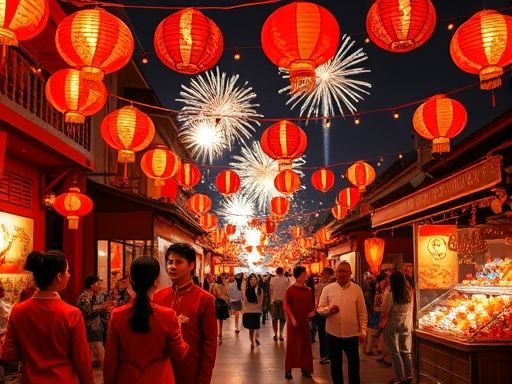
春节
方法/步骤
1、首先我们来制作贺卡的背景。插入自选图形里面的矩形,步骤如图所示。
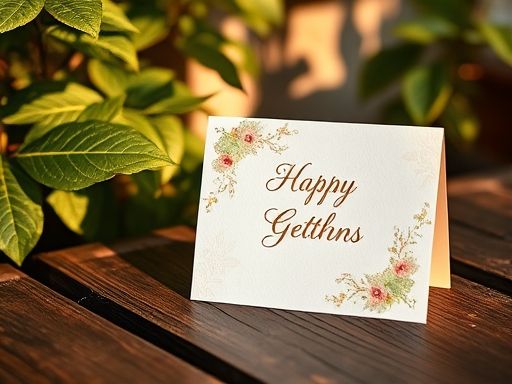
贺卡
3、我们设置矩形的填充色为浅蓝色,单击确定按钮,如图所示。
4、接着再插入自选图形里面的心形,步骤如图所示。
5、在刚插入的心形自选图形上右击鼠标,选择设置自选图形格式。
6、我们在填充颜色那里选择填充效果,如图所示。
7、在弹出的填充效果窗口中,我们单击选择1处的双色,选择2处颜色为粉色,单击选择3处的第一种形式,单击确定按钮。
8、把心形的线条颜色设置为无线条颜色,如图所示,单击确定按钮。
9、再次右击心形,选择添加文字,我们输入祝。
10、设置文字的字体、字号以及对齐方式,并设置其三维效果样式为三维样式7,如图所示。
11、然后我们右击心形自选图形,选择复制。注意:这里是选择整个自选图形,不是文字哦。
12、用鼠标在背景上单击一下,按Ctrl+V组合键粘贴几个一样的自选图形样式,并修改里面的文字,效果如图所示。
13、然后我们插入十字星自选图形,步骤如图所示。
14、同样的方法,我们复制一下刚才插入的十字星。
15、按Ctrl+V组合键粘贴几个一样的,并修改为不同的大小,效果如图所示。
16、下面我们在背景上添加文字。右击矩形,选择添加文字。
17、再右击矩形,选择文字方向为竖着的格式,接着就可以输入你的文字了。
18、输入文字后,修改文字的字体、字号、颜色等,直到你满意为止。小编的效果如图所示。到此我们的个性贺卡就制作好了,该如何保存为图片格式呢?最简单的方法就是把你的贺卡截图为图片就OK了,当然,你还可以有其他的方法,小编这里就不?嗦了。
注意事项
小编使用的是word2003,其他版本也可以参考。
Copyright © 2025 IZhiDa.com All Rights Reserved.
知答 版权所有 粤ICP备2023042255号