佳能
佳能mg7780打印机,号称是佳能旗下具有三高特性产品,即“高颜值、高品质、高便捷”。下面从几个方面,来看下佳能mg7780打印机怎么样。
打印机
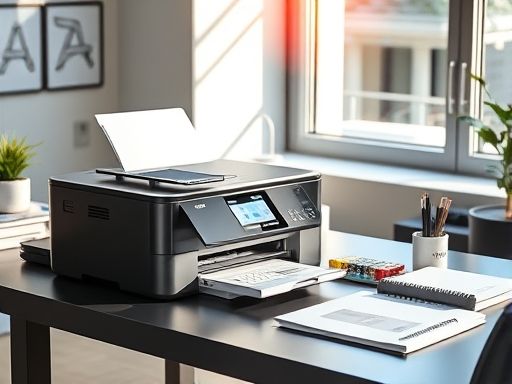
佳能mg7780打印机外观采用香槟金色,同时采用钢琴烤漆处理,外壳手感舒适。打印机尺寸方面在435mm×370mm×148mm,摆放在办公桌上或是家庭书桌上都很合适,其外观设计小巧精致,十分符合现代人使用需求。
2、从性能配置看
佳能MG7780采用全新的6色独立式双黑墨水系统,加强黑色打印效果,并扩大了暖色区间的打印色域,保证照片打印色彩更加亮丽丰富。同时,该款机型还能实现高质量高速度的4×6英寸无边距照片输出。其继承了佳能FINE打印头技术,可实现真正实现高品质打印。
3、使用便捷性看
佳能MG7780打印机采用双纸盒设计,让该产品不仅可以打印A4幅面文档,还可以打印照片。而且上部纸盒更可添加入其它打印介质如4×6英寸相纸等,让打印随手而为。在出纸单元上,佳能MG7780依然延续前代内敛的风格,电动辅助开关,可让产品在进行打印操作后开启出纸托盘完成文印全部步骤,使用上便捷高效。
小结:综合以上几个方面看佳能mg7780打印机,整体上面来说是十分不错的,值得现代办公和现代家庭打印文件使用。
二、佳能mg7780使用说明
佳能mg7780打印机*使用之前,需要先安装,之后再进行使用。具体佳能mg7780安装使用步骤如下:
1、打开出纸托盘及上盖,移除机身上的封条及卡扣,关闭出纸托盘及操作面板并连接插上电源线。
2、按下电源键开机,开机后根据提示设置语言。打开操作面板,等小车停留在中间不动的时候即可执行下一步操作。
3、撕下墨盒封条以及塑料卡扣,对应小车上所标示的颜色,将相对应的墨盒装入小车,以同样的方法将其它墨盒安装好。
4、安装完墨盒之后关闭操作面板,关闭出纸托盘,并在纸盒2内放入空白A4纸1张,插入纸盒然后按下OK键,执行打印头对齐。
5、随后打印机会打印出带有蓝色和黑色的图案,说明对齐成功。打印头对齐成功后根据屏幕提示完成安装向导(注意:屏幕上提示操作时,直接点击“同意”——“下一步”——“是”——“OK”——“注册”或者“不连接”等按钮来完成接下来的操作)。当打印机屏幕显示“复印*云”的时候,说明打印机已经安装完毕,然后可以进行打印工作。
三、佳能mg7780怎么换墨
佳能mg7780打印机使用的过程中很容易墨水用完需要更换墨盒,下面具体看下佳能mg7780怎么换墨盒的,具体方法如下:
1、取墨盒
首先将墨盒顶部封条撕下,请注意不要过于用力的捏墨盒,以免溢出墨水后造成污染异物,然后取出墨盒。
2、换新墨盒
取出旧的墨盒之后,将新的墨盒倾斜地插入墨盒固定器,然后用力向上推进FINE墨盒直至其锁定到位。直到墨盒嵌入进打印机后,那么墨盒更换完成。
3、恢复封条
佳能mg7780打印机是一款多功能喷墨打印机,适合家庭和小型办公室使用。它支持彩色打印、扫描和复印等功能,打印质量和速度在同类产品中表现良好,且操作简便。
1. 打印:连接打印机至电脑,安装驱动程序,通过电脑上的打印对话框选择mg7780打印机进行打印。也可以通过手机等移动设备连接打印机,使用佳能的打印应用程序进行打印。
2. 扫描:连接打印机至电脑,打开电脑上的扫描软件,选择mg7780打印机作为扫描设备,设置扫描参数,点击扫描即可。
3. 复印:在打印机制动器上放置文档,按下电源键打开打印机。点击复印按钮,输入所需复印的页数,调整缩放比例等选项,按下开始按钮即可。
4. 墨盒更换:当打印机显示需要更换墨盒时,关闭打印机电源。打开打印机盖,取出墨盒,更换新的墨盒。重新安装墨盒后,关闭打印机盖,恢复打印机电源。
5. 清洁喷嘴:当打印出来的文档有模糊或不清晰的情况时,可以尝试清洁打印机喷嘴。在打印机控制面板上选择工具选项,然后选择喷嘴清洁,按照提示进行操作。
使用过程中,注意不要让墨盒空缺太久,以免影响打印机喷嘴的使用寿命。同时,定期清洁打印机喷嘴和维护打印机,可以保证打印机的性能和使用寿命。
Copyright © 2025 IZhiDa.com All Rights Reserved.
知答 版权所有 粤ICP备2023042255号