
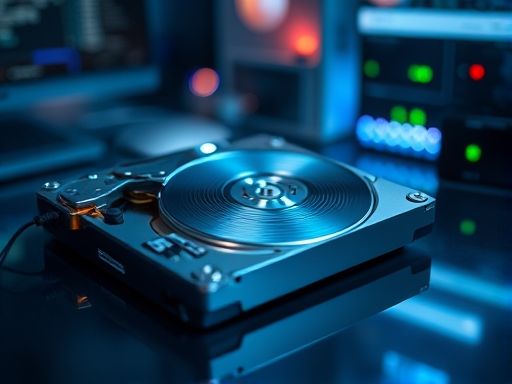
硬盘
这样您就可以取回所需的信息。AnyiDataRecovery采用导航操作步骤,按照提示逐步进行操作,您可以轻松地还原文件。操作非常方便。该软件以只读模式扫描文件数据信息,而不会破坏原始硬盘内容。在上面,原始目录文件名结构由内存组成,因此它可以支持常见NTFS分区,FAT/FAT32分区,exFAT分区,普通本地硬盘,USB移动硬盘恢复,SD卡恢复的文件恢复,U盘恢复,数码相机和手机存储卡恢复等。
此恢复软件以只读模式扫描数据,并在不破坏源磁盘内容的情况下在内存中构建原始目录文件名结构。功能1、强大的取消删除功能:当Shift+DELETE直接删除FAT32分区中的文件时,该文件的记录信息将被破坏。恢复后通常无法打开其他文件恢复软件,该软件会自动纠正这种情况以更好地恢复数据。

移动
内存使用原始文件目录结构,即使分区类型在格式化前后发生更改,也可以扫描原始数据。(对于其他一些恢复工具,需要先将磁盘重新格式化为原始分区类型,然后才能跟踪数据)。该软件还具有格式化分区的闪电恢复功能,该功能可以在几分钟内扫描并列出大硬盘中已删除的文件。
3、强大而快速的扫描丢失的分区:损坏分区表,重新分区,一键式将Ghost分成四个分区,将整个硬盘Ghost分成一个分区,无法打开驱动器号,提示未格式化的驱动器号,该软件可以在短短几分钟内扫描出原始分区以进行恢复。分区快速恢复功能支持MBR分区表和GPT分区表,可以大大减少数据扫描和恢复的时间。
4、通过文件头进行的扫描和还原功能:当文件记录损坏时,无法通过原始文件名来恢复。该软件内置了多种扩展扫描算法,并支持Office文件(DOC/DOCX/XLS/XLSX/PPT/PPTX),数码照片文件(JPG/NEF/CR2/X3F/SR2/PNG),视频文件(3GP/MP4/RMVB/MOV/MPG/MOD/FLV),压缩包文件(ZIP/RAR)和许多其他文件格式。
5、支持ChkDsk恢复:有时会进行磁盘检查,并且常规文件会合并为扩展名为。chk的文件。该软件可以自动识别这种情况,并根据原始文件类型自动对其进行转换。该扩展名已改正。6、新的文件系统exFAT恢复功能:完全支持Microsoft的新exFAT分区恢复,包括文件删除,目录删除,格式化和重新分区。
7、支持恢复RAW分区:硬盘分区突然无法打开,并提示未格式化并成为RAW分区。该软件可以快速列出完整的根目录结构并还原目录文件,效果非常好。操作界面必须首先选择数据扫描模式。根据常见的文件丢失情况,它提供“已删除文件的恢复”,“格式化分区的恢复/幻像的恢复到另一个分区/分区转换的恢复”,“已删除分区的恢复/重新分区的恢复/分区”共有5个功能模块,例如“无法打开格式化恢复提示”,“高级模式恢复”和“打开上一个扫描”。
四种恢复模式(请仔细阅读选项说明并选择适当的扫描方法)1。恢复已删除的文件2。恢复格式化的分区3。恢复已删除的分区4。高级模式恢复选择扫描模式和相应的驱动器号或磁盘,然后单击“下一步”按钮开始扫描文件。在扫描过程中,您可以查看扫描进度,剩余时间以及已扫描的文件数量。
如何预览和查找文件数据浏览界面。扫描完成后,可以列出扫描的目录结构,并且可以预览特定的文件列表信息。双击文件以查看文件内容搜索文件功能,单击“查找文件”按钮后,您可以安装文件名或扩展名以快速查找文件如何恢复数据还原目录功能。勾选要还原的目录和文件,然后单击还原数据’’按钮以将数据还原到其他磁盘。
如果要还原单个文件,请右键单击列表中的文件,然后从菜单中选择“还原当前选择的文件”。恢复示例1、删除文件并清空回收站,或通过Shift+Delete删除运行Anyi数据恢复软件,然后选择第一种恢复模式(恢复已删除的文件)。事实证明,哪个磁盘是文件,选择了哪个磁盘进行扫描。
2、重做系统,其他磁盘上的数据都消失了运行软件,然后选择第三种恢复模式(无法打开已删除分区的恢复/重建分区的恢复/分区的恢复,提示格式化恢复)。下一步将要求您选择磁盘,例如Disk0、Disk1。选择要扫描的相应磁盘,本地硬盘通常是磁盘0。
扫描后,将显示需要还原的分区,然后选择所有这些,然后单击下一步。3、U盘或移动硬盘突然提示未格式化运行软件,然后选择第三种恢复模式(无法打开已删除分区的恢复/重建分区的恢复/分区的恢复,提示格式化恢复)。U盘或移动硬盘通常是磁盘1。选择“扫描”,完成后将显示要还原的分区。
选择它之后,单击“下一步”。恢复前请注意不要格式化,以免损坏数据。4、相机或手机中的数据被误删除必须先在计算机上显示类似于CDE的驱动器号,然后才能使用恢复软件。如果是存储卡,请拉出存储卡,然后使用读卡器将其插入计算机以恢复存储卡。如果是内置存储器,则需要查看是否有USB磁盘连接模式。
如果仅显示可移动磁盘,则无法使用恢复软件进行扫描。减压密码的特殊说明:zdfans。
Copyright © 2025 IZhiDa.com All Rights Reserved.
知答 版权所有 粤ICP备2023042255号
