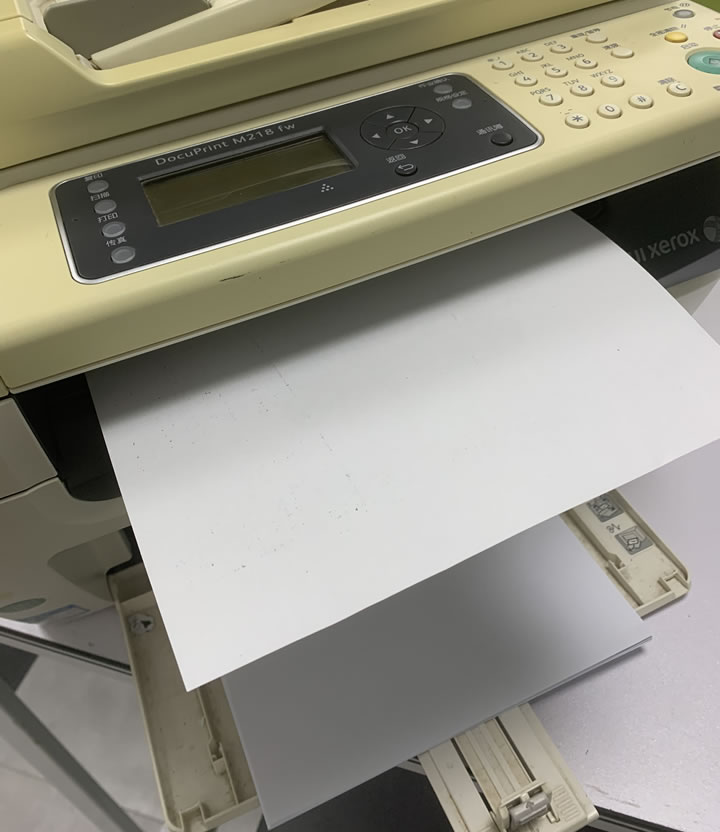
打印机
众所周知,随着时代的发展,打印机已经成为现在学习、办公中不可缺少的一部分了。毕竟学习或者是办公时候都会使用到一些资料,为了方便,我们这时候就可以进行对资料的打印了。还有一种情况,就是有些时候你会用到其他电脑的资料,此时我们就可以在局域网上进行对资料 分享了。那么,今天小编就来教教你局域网共享打印机搜索不到怎么办。
局域网共享打印机搜索不到怎么办?
1、首先,我们找不到对局域网共享打印机时候,需要确保网络打印机是否已经成功设置为共享,这时候需要点击进入控制面板-设备和打印机界面,然后选择打印机属性。
2、之后我们可以在打印机属性窗口中找到共享的选项,将其打上勾,同时记住共享名。
3、然后我们还需要重新开启文件和打印共享,在打开的窗口上打勾选启用文件和打印机共享项,之后点击确定。
4、进行到这一步,我们再选择连接的电脑的页面进入控制面板,找到Windows防火墙选项,在Windows防火墙进行通信窗口中选择通过,最后再点击确定按钮进行确认。
5、接下来这一步就是对打印机进行添加网络打印机:使用一些驱动软件进行添加安装网络打印机,建议使用驱动人生来添加网络打印机。
6、我们需要双击驱动人生使其进行运行程序,之后将驱动圣人切换到外设驱动,我们可以看到网络打印机,这时候点击进入就可以。
7、最后一步就是程序会自动进行搜索局域网中可用的网络打印机收索,然后显示出来,此时我们只需要选择要之前记住的网络打印机的名称就可以实现自动安装网络打印机驱动程序了。
通过小编对局域网共享打印机搜索不到怎么办的讲解,相信大家对局域网共享打印机搜索不到应该怎么做有了一定认识了。局域网共享资料打印很大程度上方便了我们的生活,因为只要在一个局域网里面,就可以实现资料的共享。
Copyright © 2025 IZhiDa.com All Rights Reserved.
知答 版权所有 粤ICP备2023042255号