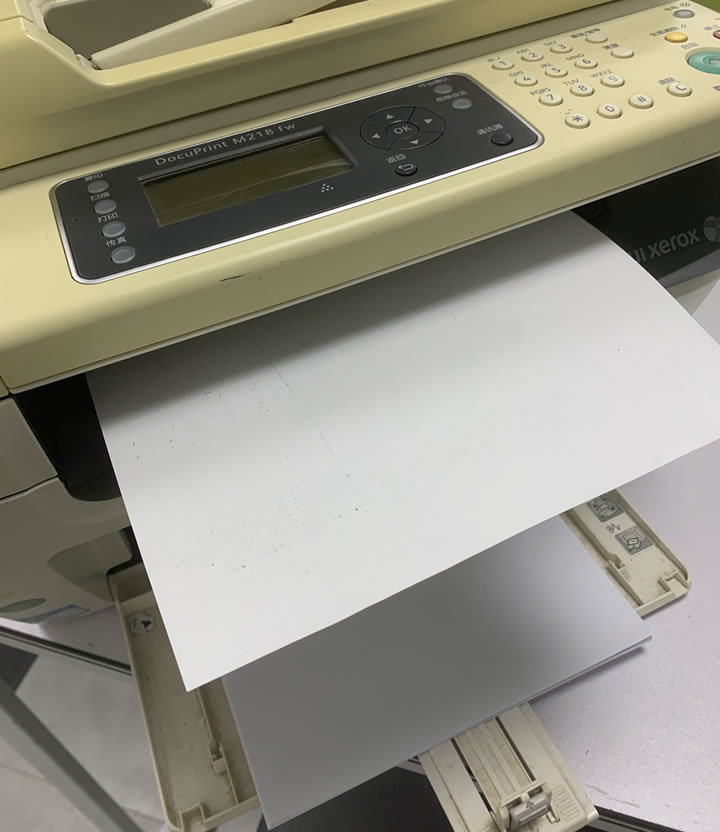
打印机
佳能打印机在办公区域使用是比较多的,有时候使用的时候发现佳能打印机脱机怎么办呢?不要慌张,此篇文章能够解你燃眉之急。用户先检查一下佳能打印机脱机原因,通过原因来解决脱机的问题,下面我们一起看看老师傅是怎么解决佳能打印机脱机问题的。
一、检查打印机指示灯
佳能打印机在使用的时候,如果发现脱机状态,用户检查一下电源是否开启,打印机是否处于待机状态,如果使用的是激光打印机,那么指示灯显示的是闪烁状态。
二、清除打印机任务
佳能打印机在使用的时候,可以看一下打印后台服务程序处理失败而未能够打印的任务,会停留在打印任务列表中,导致打印队列堵塞无法正常打印,佳能打印机状态显示为“脱机”,此时需要清除堵塞的打印任那就要清除未完成的打印作业然返回页首。
三、检查打印机状态
将佳能打印机USB连接到电脑,打开电源,依次点击“开始”→“打印机和传真”,在“打印机和传真”窗口中,找到佳能打印机的图标,在“打印机和传真”窗口中,右键点击您使用的打印机图标,选择“使用联机打印机”菜单项。选择“使用联机打印机”菜单项后,佳能打印机状态由“脱机”改为“准备就绪”。在“打印机和传真”窗口中,完成设置后打印机图标会显示正确的状态。
四、脱机改为准备就绪
选择“使用联机打印机”菜单项后,佳能打印机状态由“脱机”改为“准备就绪”。在“打印机和传真”窗口中,完成设置后打印机图标会显示正确的状态。
五、检查墨盒是否用完
佳能打印机出现脱机状态可能是由于多种原因造成的,包括打印机驱动程序问题、打印机设置问题或者打印机硬件故障等。
首先,您可以尝试重启打印机和电脑,这可以解决一些临时性的连接问题。
其次,检查打印机的电源线和USB数据线是否连接牢固,确保打印机正常供电并且与电脑正确连接。
然后,您可以查看电脑上的打印机设置,确保打印机被正确设置为“在线”状态。在Windows系统中,您可以通过“设备和打印机”窗口查看和更改打印机设置。
如果上述方法都无法解决问题,您可能需要重新安装打印机驱动程序。请访问佳能官方网站,下载并安装适用于您打印机型号的最新驱动程序。
Copyright © 2025 IZhiDa.com All Rights Reserved.
知答 版权所有 粤ICP备2023042255号