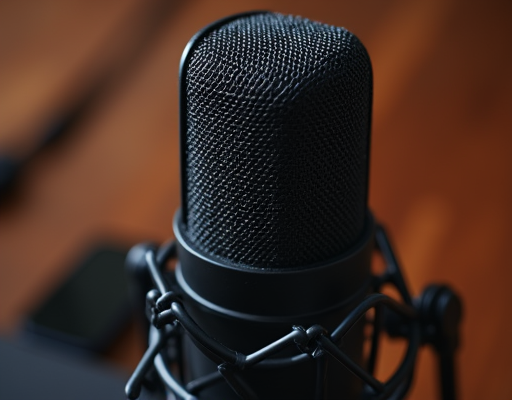
麦克风
在Windows 7系统中,如果前置麦克风没有声音,可以尝试以下解决方法:
1. 检查物理连接:确保麦克风已正确连接到电脑的前置麦克风插孔。如果可能,尝试使用其他插孔或麦克风来排除硬件故障。
2. 麦克风设置:打开“控制面板”,选择“声音”,在“录音”选项卡中,找到前置麦克风,右键点击它,选择“设置为默认设备”。然后双击前置麦克风,进入属性页面,选择“级别”选项卡,确保麦克风的音量已打开并且没有静音。
3. 麦克风测试:在上述属性页面中,切换到“录制”选项卡,点击“开始录制”按钮,说话并观察麦克风旁边的音量条是否有反应。
4. 驱动程序更新:打开“设备管理器”,找到“声音、视频和游戏控制器”类别,展开它,找到前置麦克风对应的驱动程序,右键点击,选择“更新驱动程序”。如果驱动程序是最新版本,可以选择“卸载设备”,然后重新启动电脑,系统会自动重新安装驱动程序。
5. 系统声音设置:确保在“声音”选项中,前置麦克风的音量没有被其他软件静音。有些软件可能会有麦克风静音的功能,检查一下最近安装的软件设置。
6. 检查音频服务:确保“音频服务”正在运行。在“服务”管理器(可以通过运行“services.msc”来打开)中,找到“Windows Audio”和“Windows Audio Endpoint Builder”,确保它们的状态是“正在运行”,如果状态不是“正在运行”,右键点击它们,选择“启动”。
Copyright © 2025 IZhiDa.com All Rights Reserved.
知答 版权所有 粤ICP备2023042255号