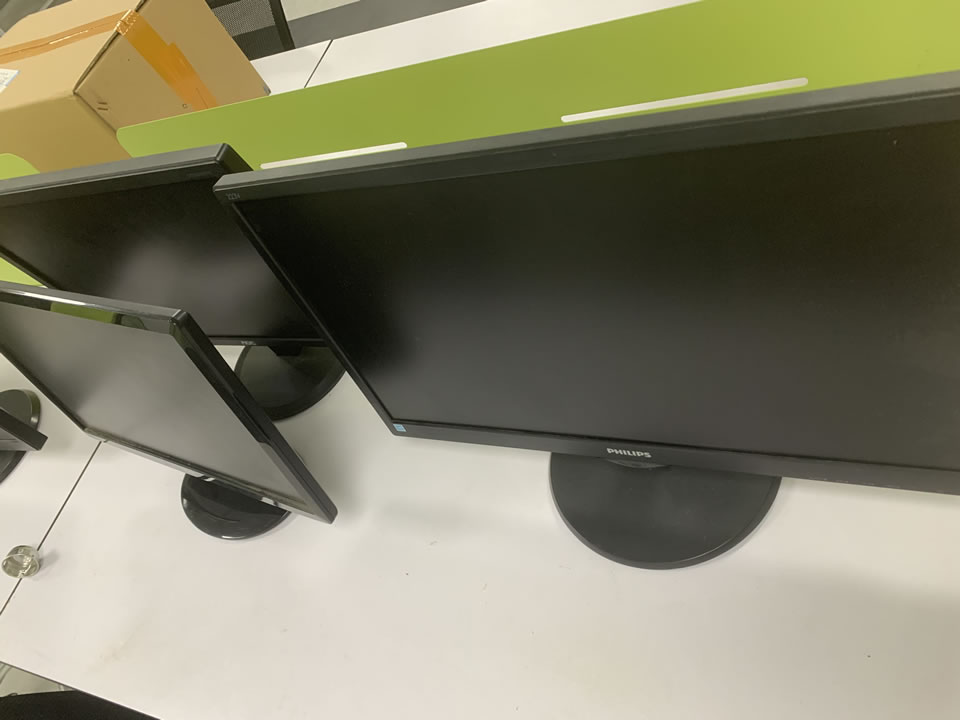
显示器
如何设置19寸显示器最佳分辨率
19寸显示器分辨率设置步骤:
鼠标右键点击桌面空白处选择属性弹出的显示属性窗口中切换到设置选项卡中在设置窗口下方找到屏幕分辨率(S),向多的方向拉滑动条,将像素设置为19寸显示器最佳分辨率:1400900最后点击确定;
设置中没有19寸显示器最佳分辨率1400900选项的原因和解决办法:
假如使用19寸宽屏液晶显示器,但在屏幕分辨率下方没有1400900这个选项,首先应该检查显卡驱动是否正确安装或异常;点击开始菜单选择运行在运行中输入devmgmt.msc(不含引号),单击确定打开设备管理器展开显示卡前面的+号查看该项目下是否出现问号或感叹号,或在其他设备下方出现类似视频控制器(VGA兼容)等字眼如果有,则说明显卡驱动程序未安装或不可用;
通过百度搜索驱动精灵,下载安装驱动精灵后,在基本状态窗口中点击驱动升级后,软件将自动下载更新显卡驱动程序,最后重新启动计算机后,按照上述重新设置19寸显示器最佳分辨率1400900即可。
(提示:在进行19寸显示器分辨率设置之前,请确保已经正确安装了显卡驱动程序,否则可能导致电脑黑屏)
以目前主流的宽屏液晶显示器(16:9或16:10)为例,19寸显示器最佳分辨率为:1440900;总之,如果无法设置19寸显示器最佳分辨率1400900的话,先着重检查显卡驱动程序是否正常安装。
Copyright © 2025 IZhiDa.com All Rights Reserved.
知答 版权所有 粤ICP备2023042255号