统计
许多人在运用excel的时候,都只能简单的求和,求平均值,排序等,其实那些都是皮毛,excel中有许多高级的应用,学会后会让你快速对数据进行分析,统计。下面介绍的excel中如何统计不同班级各个分数段的学生人数。希望对大家有所帮助!
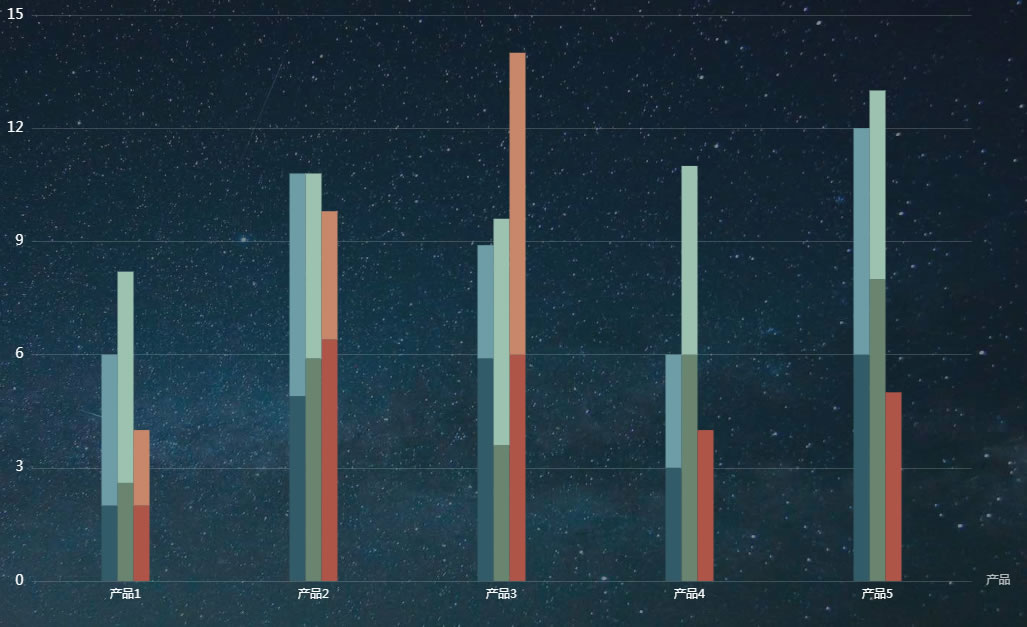
如下图所示,要生成以下的统计结果,来比较1班2班各个分数段的人数。
方法/步骤
1、首先我们要有原始分数,我们这儿假设1班82人,数据存放在数据表1中,总分在Z列;2班81人,数据存放在数据表2中,总分也在Z列。我们要将统计结果显示在另一个数据表1、2班总分分数段里。数据表如下图所示。
2、点击1、2班总分分数段数据表,首先将想统计的分数段想好,在此数据表中如下图所示,做好布局。
3、下面就要输入公式了,如下图所示,在b37单元格里输入公式=COUNTIF('1'!Z2:Z83,=600),确定之后,B37单元格里就会显示统计出的1班600分以上的人数。
4、以此类推,在38单元格里输入(或者复制粘贴后进行修改)公式=COUNTIF('1'!Z2:Z83,=590)即可统计出1班590分以上的人数。
5、那么如何统计2班各个分数段的人数呢?只需要将1班已经修改好的公式=COUNTIF('1'!Z2:Z83,=590)中的1'替换成2',即可。如果你在复制粘贴的时候,发现Z2:Z83变成了AA2:AA83,那还有一个办法让他不会发生变化。将Z2:Z83完全替换成$Z$2:$Z$83就可以了。还有统计2班分数段的时候,记得将83改为82哟,因为2班只有81个人哈。
Copyright © 2025 IZhiDa.com All Rights Reserved.
知答 版权所有 粤ICP备2023042255号