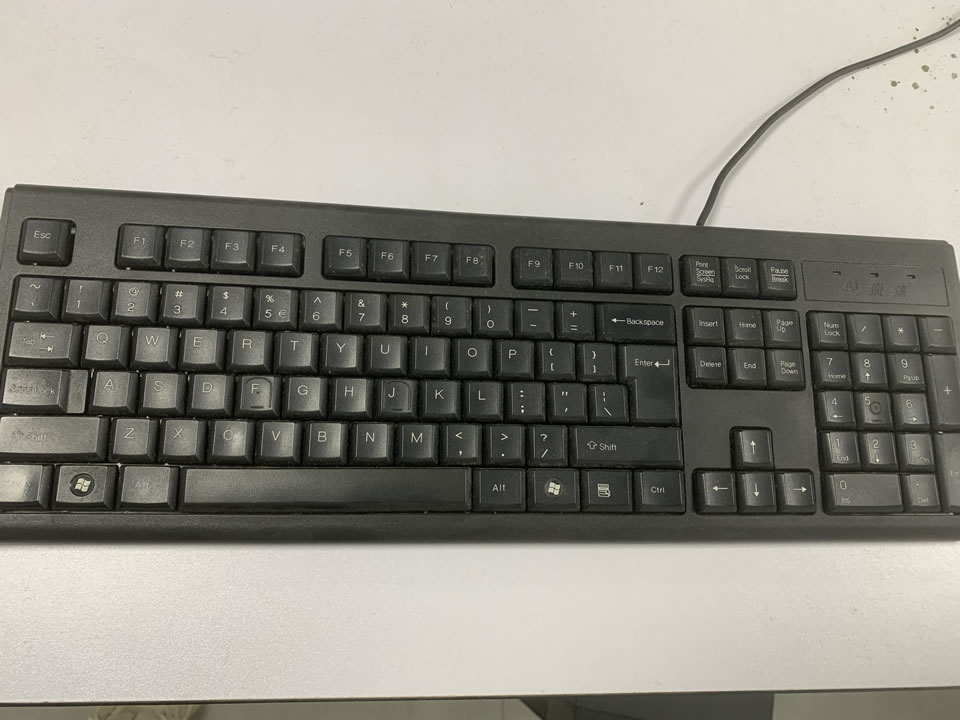
键盘
键盘数字键是一个非常重要的设置。因为键盘数字键的投入使用,能够使用户在工作的时候能够更加的便利。但是在现在很多的 笔记本电脑 中,都会省去了数字键盘,这是一个很大的遗憾。很多用户向小编反应自己的键盘数字键无论怎么按,无论怎么输入都无法打出来,到底这是怎么回事。大家别急,接下来,小编就来给大家介绍一下我们的键盘数字键没有办法打出来的解决方法吧。
方法一
键盘上一般都有两组数字键,如果这一排数字键怎么按都没反应的话,可能就是键盘故障,需要更换键盘。如果这部分的数字键不管用的话,有可能是没有打开小键盘,按下Num Lock上面的小灯会亮,只有打开小键盘,这里的数字键才可以输入当然如果现在急着要用来不及更换键盘,也可以利用软键盘进行输入,将 光标 移到输入法悬浮窗口上,单击鼠标右键选择软键盘就会出现它的下拉菜单,现在在二级菜单选择第一个PC键盘即可。现在电脑软键盘就打开了,和自己的键盘一样,就可以进行输入了。可以直接用鼠标点击上面的按键进行输入,可以看到可以成功的进行输入。如果不用软键盘了可以直接把它关闭,单击右上角的X号,直接关闭软键盘,下次使用的时候再打开即可。
方法二
如果你使用的是Windows2000/XP的话,可能是由于启动了鼠标键功能,小数字键盘就被用来控制鼠标指针,失去了输入功能。选择控制面板辅助功能选项鼠标,然后将使用鼠标键去掉即可。
方法三
在有些时候,电脑用户发现键盘的小键盘0~9不能用了,点击没有反应,加减乘除按钮还是可以使用的,遇到这种问题不要着急,那是因为键盘的小键盘数字键被锁定了。
现在打开数字键,步骤如下:连续按下SHIFT键5次或者按下SHIFT+CTRL+ALT,在跳出来的粘滞键选择设置。将会跳出辅助功能选项,并选中鼠标选项卡。把使用鼠标键前面的对号去掉,点击应用确定即可。这样设置,我们的小键盘上的数字键就可以使用了。
也许有的电脑用户还不知道,小键盘的数字键是可以当鼠标用的,方法正好和上面的操作相反。如果把小键盘的数字键当鼠标使用,只要在使用鼠标键前面打钩就可以了。此时8代表向上移动按钮,2代表向下移动按钮,5代表回车按钮等等!
总结: 小编在上文中为大家介绍了我们的键盘数字键打不出来的一些解决方法。一般来说,出现这种情况的话,如果我们的电脑有两组数字键的话,我们可以试试另外的一组数字键。如果我们只有一组数字键的话,大家就能够试试小编提到的其他的一些方法。首先看看我们的数字键盘是不是被我们锁了,因为如果数字键盘被锁的话,我们也是无法打出数字的。
Copyright © 2025 IZhiDa.com All Rights Reserved.
知答 版权所有 粤ICP备2023042255号