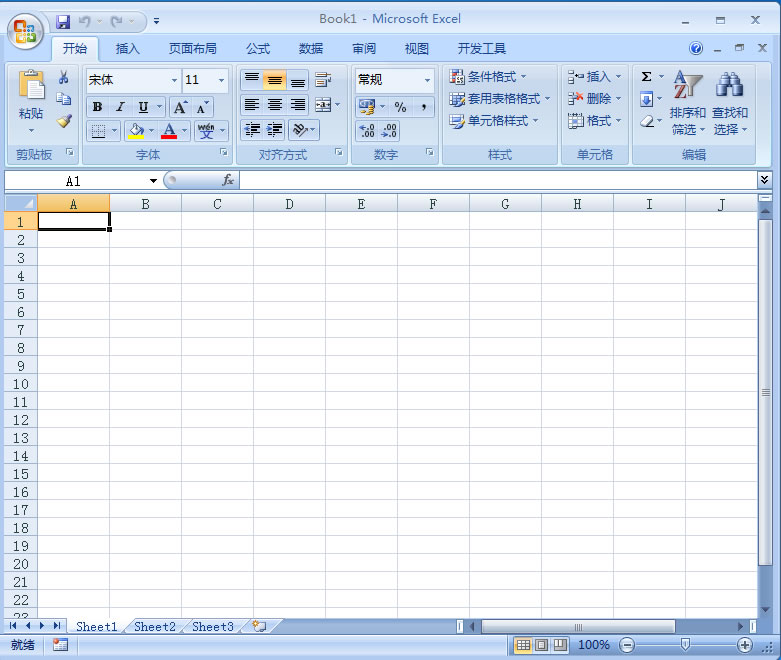
Excel
word和excel中的表格想要互相换有那么难么?不是简单的复制、粘贴就可以搞定吗?没错,简单一些的表格这样做绝对没问题,但是带有函数公式的表格,转换起来就绝不是复制、粘贴那么容易了。
解决上述问题,一个简单的方法就是通过网页形式中转一下。首先在excel中制作好任意一个表格。
然后点击 文件另存为浏览 。
在打开的另存对话框中,选择保存类型为 单个文件网页(*.mht;*.mhtml) ,并在下面点选 选择(E):工作表 。
点击 发布 后,如果工作簿中有多个表格,在打开的发布窗口中可以进行选择,也可以指定表格的单元格区域。此处还可以看出这一方法的更大优势,就是它能一次性将整个工作簿的所有表格全部导出。
上一步如果勾选了下方的 在浏览器中打开已发布网页 ,点击 发布 按钮后即可自动启动浏览器,打开发布的表格网页。如果上一步选择导出的是整个工作簿,那么网页下方可以看到Sheet1之类的多个标签。
在网页中,按Ctrl+A键全选表格,再按Ctrl+C键复制,然后在word中按Ctrl+V键粘贴就可以啦。这将最大程度保持表格原有的状态,省去重新调整的麻烦。
以上过程反过来也是一样的。在word中制作好的表格,同样通过文件另存为浏览命令,并以单个文件网页(*.mht;*.mhtml)格式保存,然后在浏览器中打开,复制后进入excel中粘贴就可以了。
不过需要注意的是,上述产生的网页文件,需要在微软IE浏览器中才能正常打开。其他基于Chrome之类的浏览器,可能无法正常显示出表格。
在word和excel之间直接转换带有函数的表格并不是一个直接支持的操作,因为这两个软件的功能和设计目的不同。excel是一个专业的电子表格软件,主要用于数据处理和计算,支持复杂的函数和公式。而word是一个文字处理软件,虽然也支持表格,但其表格功能主要用于文档排版和信息展示,并不支持复杂的公式和函数操作。
如果需要将excel中的带有函数的表格转换为word中的表格,可以考虑以下方法:
1. 复制粘贴:在excel中选择带有函数的表格,复制后粘贴到word文档中。需要注意的是,这种方法只会将结果复制到word中,而不会复制公式。
2. 使用链接:在word中插入excel对象,这样可以直接在word中查看excel表格,并且公式也会实时更新。但这种方法需要确保源excel文件可用。
3. 转换为图片:在excel中将表格区域转换为图片,然后插入到word文档中。这种方法同样只会保留表格的外观,而无法编辑或更新公式。
4. 使用Power Query(适用于Office 365和excel 2019及以上版本):在excel中使用Power Query将数据转换为适合word展示的格式,然后导出为能够嵌入word的格式(如CSV或ODS),再粘贴到word中。
以上方法各有优缺点,选择哪种方法取决于具体需求和表格的复杂性。
Copyright © 2025 IZhiDa.com All Rights Reserved.
知答 版权所有 粤ICP备2023042255号