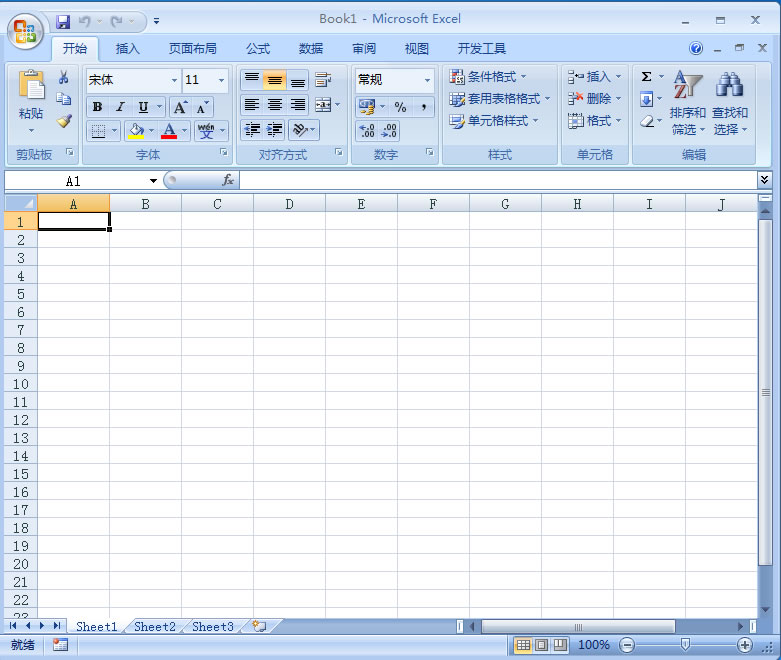
Excel
总结:excel编辑受限,解决步骤如下:1、打开编辑受限的表格,如果工具全部为灰色,代表编辑受限,不能编辑。2、点击左上角的微软office图表。3、在跳出的界面中找到另存为选项。4、点击另存为,会弹出新的窗口。5、点击保存类型后面小倒三角。6、再选择unicode文本,点击保存,在弹出的新界面中选择是。7、找到刚刚保存的文件并打开,看到能重新编辑了。
演示环境信息:电脑型号:ThinkPad 翼14 Slim,系统 版本:window10,软件版本:excel2020。
图文步骤:excel编辑受限,解决步骤如下:
1、打开编辑受限的表格,如果工具全部为灰色,代表编辑受限,不能编辑。 2、点击左上角的微软office图表。3、在跳出的界面中找到另存为选项。4、点击另存为,会弹出新的窗口。5、点击保存类型后面小倒三角。6、再选择unicode文本,点击保存,在弹出的新界面中选择是。 7、找到刚刚保存的文件并打开,看到能重新编辑了。
在excel中遇到编辑受限的情况,通常是由于工作表或工作簿被设置为“保护视图”模式,或者是工作簿被设置为只读。要解决这个问题,可以尝试以下步骤:
1. 如果是“保护视图”模式,可以在excel窗口的顶部找到“启用编辑”按钮,点击它即可允许编辑。
2. 如果工作簿是只读的,可以在“文件”菜单中选择“选项”,然后进入“保存”选项卡,取消勾选“保存时创建备份”和“以只读推荐方式打开”选项,然后关闭并重新保存工作簿。
3. 如果工作簿设置了保护,需要找到原始设置保护时的密码才能编辑。在“审阅”选项卡中选择“取消工作表保护”或“取消工作簿保护”,输入密码后即可编辑。
4. 检查文件属性,确保文件没有被设置为只读。右键点击文件,选择“属性”,在属性窗口中取消勾选“只读”选项。
5. 如果文件被其他程序占用,尝试关闭占用文件的程序后再试。
Copyright © 2025 IZhiDa.com All Rights Reserved.
知答 版权所有 粤ICP备2023042255号