Excel
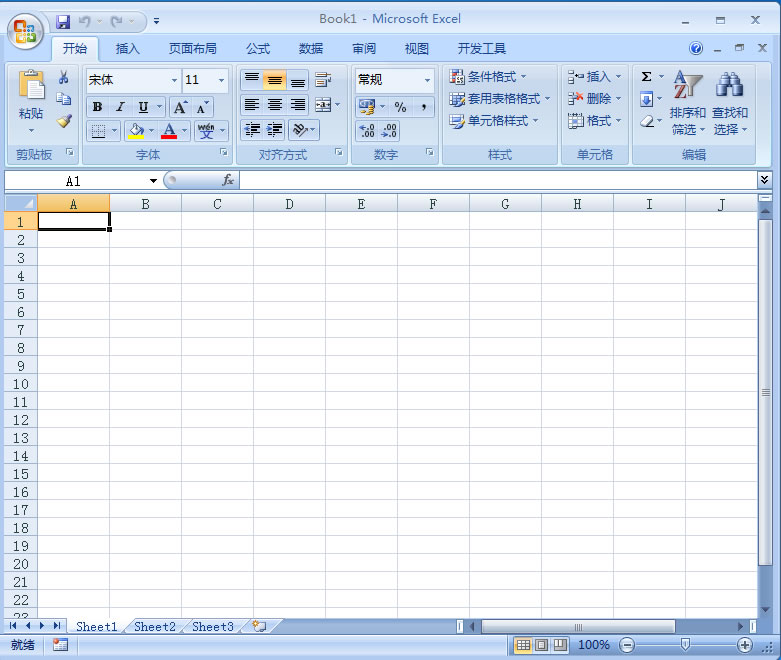
新手在使用别人的excel的时候,发现别人的excel和日常用的不一样,比如工具栏按钮,编辑栏以及顶部的ABC列名称,行号,单元格显示样式为R1C1等等。这时候不要着急,只要会了一遍之后,就可以很轻松应对了。
需求:工具和原料
具体方法和步骤
第一步:可以很清楚的看到表格症状,除去菜单栏和表格,其他功能已经看达不到了。
第二步:点击菜单栏任意按钮会出现工具栏,在最右侧有一个固定功能区的按钮点击即可固定。
第三步:功能区工具栏已经恢复,接下来点击excel左上角文件/圆形按钮,在弹出菜单中,点击选项,在弹出的窗口中,点击左侧高级,将滚动条向下滚动,找到显示,将显示编辑栏勾选上,可恢复编辑栏。
第四步:设置后,工具栏,编辑栏都已经恢复,但是仍旧没有显示标题栏,就是我们常说的A列B列,行1行2等。
第五步:再次点击菜单栏的视图,找到显示并单击其中的标题即可正常使用。
备注:在这里也可以设置显示编辑栏。
第六步:设置完成,有一个地方很奇怪,日常使用单元格的时候,我们常常会看到A1,A2这样的,可恢复后,看到excel显示R1C1类似这样奇怪的字符。
第七步:按照步骤3,再次进入文件选项,找到公式,依旧下拉滚动条,将其下拉,并找到使用公式,其中有一项叫R1C1引用样式,将其前面的勾取消掉,即可大功告成。
excel编辑栏工具栏不见了的解决方法
本文内容到此结束,希望对大家有所帮助。
Copyright © 2025 IZhiDa.com All Rights Reserved.
知答 版权所有 粤ICP备2023042255号