

电脑
1、路由器自动选择的无线信道干扰严重
由于每个路由器后台地址不同,设置地方有所不同,所以这里以TP-LINK路由器为例,去修改无线信道。首先我们在浏览器上输入192.168.1.1或者是tplogin.cn登录路由器后台管理(一般路由器背面有路由器后台管理地址以及账号和密码),如果没有修改的情况下,TP-LINK的默认账号和密码都是admin。
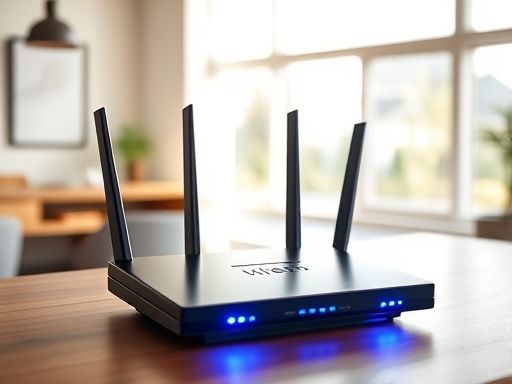
WIFI
我们在使用笔记本在搜索一下自家的无线信号,应该就可以找到自家的WIFI无线网络了,如果8无线信道不行,也可以尝试一下6、11等无线信道,如果还是不行,那可能是笔记本无线网卡与路由器的无线信道设置区间不一致的问题了,继续看。
2、无线网卡与路由器的无线信道设置区间不一致
这种情况可能是因为路由器设置了13无线信道,但是无线网卡无线信道设置区间不在范围值内,我们需要继续设置。我们右键此电脑,选择管理,在计算机管理中,我们点击设备管理器,展开网络适配器,找到并右键点击无线网卡设备,选择属性,如下图所示。
我们在无线网卡的属性界面中,切换至高级,选中属性列表里的Country Region(2.4GHz),右侧的值即为无线信道,例如路由器设置的是13无线信道,我们设置1-11无线信号肯定不在范围的,我们将其设置为1-13信道,点击确定即可。
Copyright © 2025 IZhiDa.com All Rights Reserved.
知答 版权所有 粤ICP备2023042255号
