excel
步骤1:打开VBA编辑器
要打开VBA编辑器,可以使用快捷键Alt + F11,或者在excel中点击“开发工具”选项卡,然后点击“Visual Basic”按钮。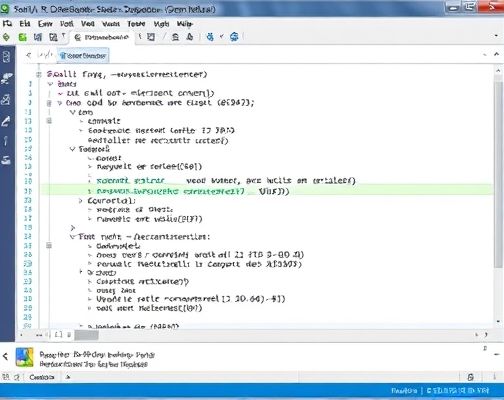
VBA
VBASub MakeActiveCellBold() ActiveCell.Font.Bold = TrueEnd Sub这个函数使用了一个名为“MakeActiveCellBold”的子过程(Sub)。它通过设置活动单元格的字体属性来实现将其变为粗体。
步骤3:运行VBA代码
要运行这个函数,我们可以在VBA编辑器中点击“运行”菜单,然后选择“运行子过程”(或者使用快捷键F5)。运行后,活动单元格的字体将变为粗体。案例代码
下面是一个使用上述函数的案例代码。假设我们有一个包含学生考试成绩的excel表格,我们想要将不及格的成绩标记为红色和粗体。VBASub MarkFAIledScores() Dim rng As Range Dim cell As Range Set rng = Range("B2:B10") ' 假设成绩在B列,从第2行到第10行 For Each cell In rng If cell.Value < 60 Then</p> cell.Font.Bold = True cell.Font.Color = RGB(255, 0, 0) End If Next cellEnd Sub这个函数使用了一个名为“MarkFAIledScores”的子过程。它首先定义了一个范围变量“rng”,表示要进行标记的单元格范围。然后,通过循环遍历范围中的每个单元格,如果成绩低于60分,则将其字体设置为粗体并且颜色设置为红色。通过上述案例代码,我们可以轻松地将不及格的成绩标记出来,帮助我们更好地分析和理解数据。通过使用excel的VBA功能,我们可以轻松地实现将活动单元格变为粗体的功能。通过编写简单的VBA代码,我们可以在excel中自动执行各种任务,提高工作效率。希望本文对你学习和使用excel VBA有所帮助!Copyright © 2025 IZhiDa.com All Rights Reserved.
知答 版权所有 粤ICP备2023042255号