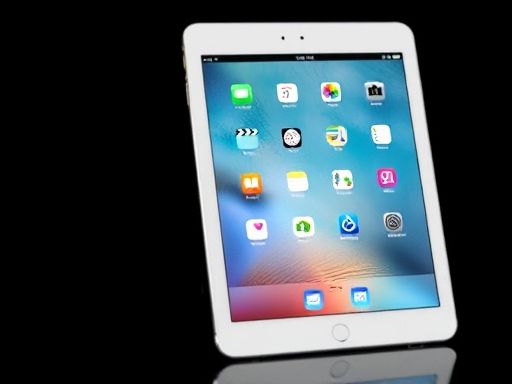
iPad
如何将视频添加到 iPad 模拟器?
在开发IOS应用程序时,我们经常使用模拟器来调试和测试我们的应用。iPad模拟器是一个强大的工具,它可以模拟iPad设备的功能和外观。有时候,我们需要在模拟器中添加一些视频来测试我们的应用程序的视频播放功能。那么,如何将视频添加到iPad模拟器呢?接下来,我将为您介绍一种简单的方法。首先,我们需要准备一个视频文件。确保视频文件的格式符合iPad模拟器的要求。一般来说,iPad模拟器支持常见的视频格式,如MP4、MOV等。您可以使用任何视频编辑工具将视频转换为这些格式。接下来,打开Xcode并运行iPad模拟器。在模拟器中,点击菜单栏上的"文件",然后选择"添加文件到项目"。在弹出的对话框中,选择您准备好的视频文件并点击"添加"按钮。此时,Xcode会将视频文件添加到您的项目中并在模拟器中进行编译。一旦编译完成,您就可以在应用程序中访问并播放这个视频文件了。下面是一个简单的示例代码,演示了如何在IOS应用程序中播放一个视频文件:Swiftimport UIKitimport AVKitclass ViewController: UIViewController { var playerViewController: AVPlayerViewController! override func viewDidLoad() { super.viewDidLoad() let vIDEOURL = Bundle.mAIn.url(forResource: "vIDEO", withExtension: "mp4") let player = AVPlayer(url: vIDEOURL!) playerViewController = AVPlayerViewController() playerViewController.player = player self.addChild(playerViewController) self.view.addSubview(playerViewController.view) playerViewController.view.frame = self.view.frame player.play() }}在这个示例代码中,我们首先导入了UIKit和AVKit框架。然后,我们创建了一个AVPlayerViewController实例,并将视频文件的URL传递给AVPlayer进行播放。最后,我们将AVPlayerViewController添加为子视图控制器,并将其视图添加到当前视图控制器的视图中。注意事项:- 确保您的视频文件已正确添加到Xcode项目中,并在模拟器中正确编译。- 在模拟器中播放视频时,确保模拟器的音量设置是开启的,否则您将无法听到视频的声音。:通过上述方法,我们可以很方便地将视频添加到iPad模拟器中,并在应用程序中进行测试和调试。这为开发者提供了一个便捷的方式来验证应用程序在视频播放方面的功能和表现。Copyright © 2025 IZhiDa.com All Rights Reserved.
知答 版权所有 粤ICP备2023042255号