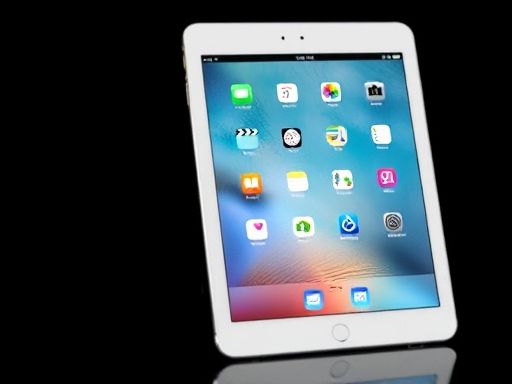
iPad
Swiftimport SwiftUIstruct ContentView: View { var body: some View { NavigationView { List(items) { item in NavigationLink(destination: DetAIlView(item: item)) { Text(item.name) } } .navigatioNBArTitle("主列表") } }}struct DetAIlView: View { var item: Item var body: some View { Text(item.description) .navigatioNBArTitle(item.name) }}struct Item: Identifiable { var id = UUID() var name: String var description: String}let items = [ Item(name: "项目1", description: "这是项目1的详细信息"), Item(name: "项目2", description: "这是项目2的详细信息"), Item(name: "项目3", description: "这是项目3的详细信息")]在上面的示例中,ContentView 是主视图,其中包含一个导航视图(NavigationView)和一个项目列表(List)。项目列表中的每个项目都使用导航链接(NavigationLink)与详细视图(DetAIlView)相关联。详细视图显示了用户选择的项目的详细信息,并在导航栏中显示项目名称。使用 SwiftUI 导航显示主列表的步骤1. 创建主视图和详细视图。2. 在主视图中设置导航链接,以便在用户点击项目时导航到详细视图。3. 在导航视图中显示主视图,并设置导航栏标题。通过遵循上述步骤,开发者可以在 iPad 上使用 SwiftUI 导航显示主列表,并实现导航功能。这种方式可以提供一个直观和流畅的用户体验,使用户可以轻松地浏览和查看项目的详细信息。无论是构建一个任务管理应用程序,还是一个电子商务应用程序,使用 SwiftUI 导航都是一种强大且简洁的方式来展示主列表和详细视图。本文介绍了如何在 iPad 上使用 SwiftUI 导航显示主列表。通过创建主视图和详细视图,并设置导航链接,开发者可以实现导航功能,并在用户点击项目时导航到详细视图。使用 SwiftUI 导航可以为用户提供一个直观和流畅的体验,使他们可以轻松地浏览和查看项目的详细信息。无论是构建任务管理应用程序还是电子商务应用程序,SwiftUI 导航都是一个强大且简洁的解决方案。Copyright © 2025 IZhiDa.com All Rights Reserved.
知答 版权所有 粤ICP备2023042255号