
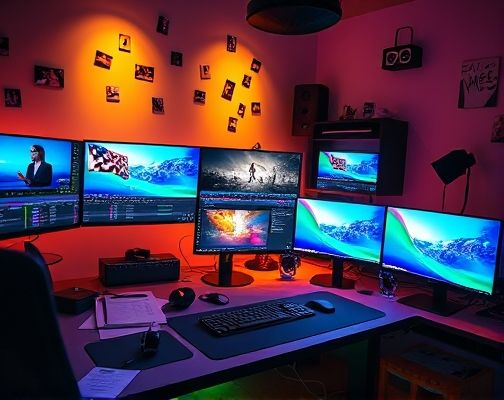
视频编辑
1. 打开Adobe Premiere Pro,创建一个新的项目。 2. 将你要编辑的视频文件拖到项目面板中。 3. 在时间轴上,将这些视频文件按顺序排列。 4. 对于每个视频,你可以选择“音频”轨道上的音频条,然后按键盘上的“Delete”键来去除原声。 5. 添加新的音频文件到项目面板,然后将其拖到时间轴上的“音频”轨道上,覆盖到你移除原声的位置,或者按照需要调整音频和视频的顺序。 6. 添加背景图片:同样,将图片拖到时间轴上,选择“视频”轨道。你可以通过右键点击图片,在“效果”菜单中找到“视频效果” -> “过渡” -> “溶解”,来实现图片与视频之间的平滑过渡。 7. 调整背景图片的时长:右键点击时间轴上的图片条,选择“设置持续时间”,然后调整为与视频相同的长度。 8. 最后,你可以调整背景图片的位置和大小,使其适应视频的背景。
请注意,以上步骤需要你有一定的视频编辑基础,如果你是初学者,建议先学习相关的基本操作。此外,还有一些其他的视频编辑软件,比如Final Cut Pro、DaVinci Resolve等,也可以完成类似的任务。每款软件的操作方法略有不同,但基本原理是相似的。
Copyright © 2025 IZhiDa.com All Rights Reserved.
知答 版权所有 粤ICP备2023042255号
