
移动
很多朋友选择购买移动硬盘盒和独立的硬盘来组装自己的移动硬盘,这样可以省一些钱且使用效果与成品移动硬盘相同。而且,在以后不再需要移动硬盘时,可以将内部的硬盘取出并用于电脑。然而,有些朋友在插入已经组装好的移动硬盘到电脑USB接口后,并没有收到任何提示,导致无法识别该设备。那么这是怎么回事呢?又应该如何解决呢?
实际上,大部分情况下出现此问题是由于新购买的硬盘出厂时未进行初始化和分区所致。因此,在我们能够在电脑中看见该设备之前,需要我们自行对其进行初始化和分区。
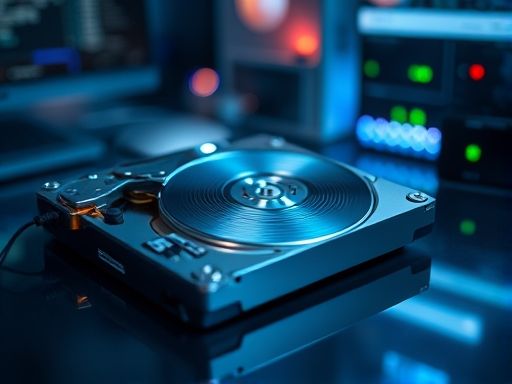
硬盘
1. 首先,在任意版本Windows系统中打开“运行”窗口(可通过点击开始菜单-运行或者按Win+R快捷键);2. 在“运行”窗口中输入命令“diskmgmt.msc”,并点击确定;3. 在打开的磁盘管理窗口中,可以看到一个未分配且未初始化的磁盘(即我们的移动硬盘)。这就解释了为什么该设备无法被识别。如果你能够在此处正常显示容量信息,那么问题可能是由于移动硬盘驱动没有正确安装所致,请忽略以下步骤;4. 鼠标右键点击未分配位置,并选择初始化磁盘选项;5. 选择MBR(传统分区表)或GPT(新主板支持的硬盘分区表),根据实际情况选择。通常来说,在使用较老电脑时应选择MBR,而在使用较新电脑时应选择GPT,因为后者更加安全可靠;6. 完成上述步骤后,可以开始对移动硬盘进行分区。右键点击已完成初始化的空白位置,并选择“新建简单卷”。根据需要设置单个或多个分区数量。一般建议只创建一个主要分区以最大程度兼容各种设备和系统需求。填入整个移动硬盘的容量并按下一步直至完成即可;7. 完成以上操作后,移动硬盘将成功初始化并可以正常使用了。8. 此时,在我的电脑中会出现新的移动硬盘卷标(例如X盘),状态会显示为“良好”,并指示其为主分区和联机状态。您现在可以正常使用移动硬盘了。
总结:对于成品移动硬盘,大多数情况下不会出现识别问题。但是,如果您自己购买了独立的硬盘和移动硬盘盒进行组装,则可能遇到无法识别的问题。此时,无需使用第三方工具即可通过系统自带的磁盘管理工具轻松解决该问题。只需要对移动硬盘进行初始化和分区即可解决该问题。
Copyright © 2025 IZhiDa.com All Rights Reserved.
知答 版权所有 粤ICP备2023042255号