电脑
1. 检查硬件开关:确保您的笔记本电脑上的WIFI硬件开关已打开。某些笔记本电脑在外部或键盘上有一个专门用于切换WIFI的物理按钮或开关。
2. 使用快捷键:有些笔记本电脑配备了特定的功能键组合来启用/禁用无线网络。常见的组合包括Fn + F2、Fn + F3等。按下相应组合键以重新启用WIFI。
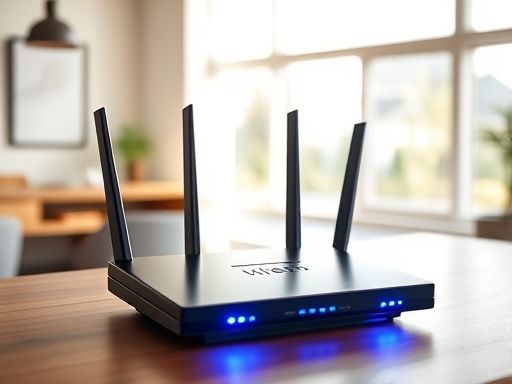
WIFI
4. 更新驱动程序:访问您笔记本制造商网站上提供的支持页面,并检查是否有最新版本可用于您使用的无线网卡驱动程序。下载并安装更新以确保与操作系统兼容性和稳定性。
5. 网络适配器设置:在Windows操作系统中,右击任务栏中显示日期和时间旁边小箭头展示隐藏图标,并选择“打开网络和Internet设置”,进入“更改适配器选项”。找到您的WIFI适配器,右击选择“启用”或“连接”。
6. 恢复系统设置:如果以上方法都无效,您可以尝试通过还原系统设置来解决问题。在Windows操作系统中,打开控制面板,进入“恢复”部分,并选择“还原计算机的某个时间点”,按照提示进行操作。
如果仍然无法解决问题,请考虑咨询专业技术支持人员或联系笔记本电脑制造商以获取更详细的帮助和指导。
Copyright © 2025 IZhiDa.com All Rights Reserved.
知答 版权所有 粤ICP备2023042255号