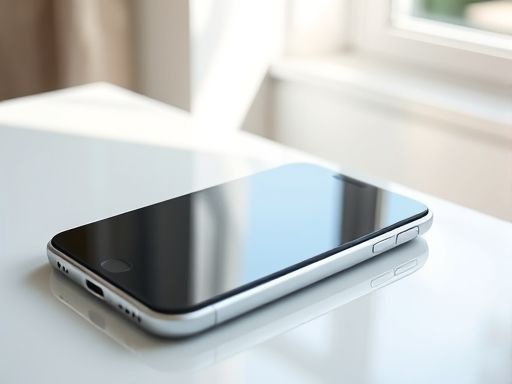
iphone
如果您有另一部运行 IOS 11 的设备,请使用“快速开始”如果您有另一部运行 IOS 11 的设备,可以使用这部设备通过“快速开始”自动设置新设备。将两部设备紧挨着放在一起,然后按照说明进行操作。如果您没有其他 IOS 11 设备,请轻点“手动设置”以继续操作。
激活您的设备您需要连接到 Wi-Fi 网络、蜂窝移动网络或 iTunes,才能激活并继续设置您的设备。 轻点您想要使用的 Wi-Fi 网络,或选择另一个选项。如果您要设置 iphone 或 iPad (WLAN + Cellular),可能需要先插入您的 SIM 卡。如果您无法连接到 Wi-Fi 或无法激活 iphone,请获取帮助。
WIFI
恢复或转移您的信息和数据如果您有 iCloud 或 iTunes 备份,或者有安卓设备,可以将您的数据从旧设备恢复或转移到新设备。如果您没有备份或其他设备,请选择“设置为新的 [设备]”。
使用您的 Apple ID 登录输入您的 Apple ID 和密码,或轻点“没有或忘记 Apple ID”。在这里,您可以找回您的 Apple ID 或密码、创建 Apple ID 或稍后再进行设置。如果您有多个 Apple ID,请轻点“使用其他 Apple ID 登录 iCloud 和 iTunes”。使用 Apple ID 登录时,系统可能会提示您输入发送到旧设备的验证码。设置 Siri 和其他服务接下来,系统会让您设置或启用各项服务和功能,如 Siri。在某些设备上,系统会让您说一些短语,以便 Siri 能够了解您的声音。如果您已使用 Apple ID 登录,请按照相关步骤来设置 Apple Pay 和 iCloud 钥匙串。
选取应用分析、原彩显示和主屏幕按钮的相关设置确定要不要与应用开发者共享信息。接下来,如果您的 iphone 或 iPad 支持原彩显示,请开启这项功能。原彩显示会调节显示屏的颜色和亮度,让图像显示更为自然。如果您使用的是 iphone 7、iphone 7 Plus、iphone 8 或 iphone 8 Plus,则可以调整主屏幕按钮的反馈力度。如果您使用的是 iphone X,请进一步了解可以使用哪些手势。
Copyright © 2025 IZhiDa.com All Rights Reserved.
知答 版权所有 粤ICP备2023042255号