
微软
1. 首先,如果我们在平时听声音没有问题,但使用话筒时没有声音,即使更换了多个话筒也是一样的情况,那么很可能是由于驱动程序不正确。通常情况下,这是因为Windows 7自带的驱动程序并不是最新版本,并且使用的是经过微软认证的旧版驱动程序。
2. 解决这个问题的方法就是更新声卡驱动程序。可以使用Everest等软件来获取声卡型号,并在网上搜索最新的驱动程序进行更新。如果觉得麻烦,也可以直接使用诸如Driver Genius、Driver Talent等软件来更新驱动程序。
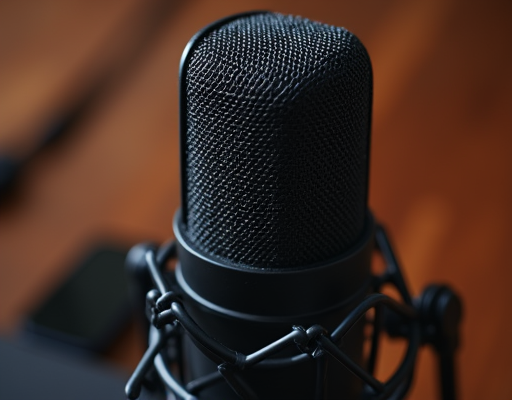
麦克风
查看麦克风是否为默认设备:
1. 单击"开始"菜单,在控制面板中选择"声音"项。2. 切换到"录制"选项卡,在其中查看麦克风是否被设置为默认设备(注意:某些声卡可能会显示多个麦克风选项)。
确保麦克风设置正确:
1. 在任务栏的右下角,右击小喇叭图标,在弹出的快捷菜单中选择"录音设备"。2. 进入"声音"对话框,切换到"录制"选项卡,直接双击麦克风选项或者鼠标右键点击属性命令。3. 切换到"级别"选项卡,将麦克风和麦克风增强的音量调大,并点击确定使设置生效(注意:如果将麦克风增强的音量调得太大,可能会导致回声过大)。
关闭麦克风声音效果:
1. 根据用户反馈,默认开启麦克风声音效果可能会导致麦克风音量变小甚至无法听到声音。2. 在"麦克风属性"窗口中切换到“增强”选项卡,并勾选“禁用所有声音效果”复选框,最后点击确定按钮保存修改。
在音频管理器中正确设置麦克风:
1. 进入控制面板,并打开“音频管理器”。2. 切换到“麦克风”标签,在“噪音抑制”和“回声消除”的功能下进行适当设置,并调节其它相关参数如音量等。
使用系统自带音频诊断工具:
1. 首先将耳机插入计算机的麦克风插口或USB口,然后点击“开始”菜单,在控制面板中选择“疑难解答”,再选择“硬件和声音”栏下的“音频录制疑难解答”。2. 弹出的"录制音频"对话框中,直接点击"下一步"继续。3. 系统会自动进行故障诊断和修复。如果无法修复,则会提供已知问题的故障信息以及相应的修复建议。
检查话筒开关:
1. 麦克风通常都有物理开关设置,在没有声音时需要注意查看是否打开!如果是笔记本电脑内置麦克风,还要检查功能开关是否打开。
Copyright © 2025 IZhiDa.com All Rights Reserved.
知答 版权所有 粤ICP备2023042255号