
音乐
然后,右键点击所选歌曲,在弹出菜单中选择“显示简介”。在新弹出窗口中,切换到“选项”选项卡,并填写起始时间和停止时间(需确保在40秒以内),然后点击“确定”。
接着,再次右键点击该歌曲,在菜单中选择“创建ACC版本”。此时会生成同名文件但时长在40秒以内的副本。右键点击这个新创建的副本,在菜单中选择“在Windows资源管理器(或Finder)中显示”,然后将".m4a"扩展名改为".m4r"。确认修改之后可能会提示警告信息,请选择“Yes”。
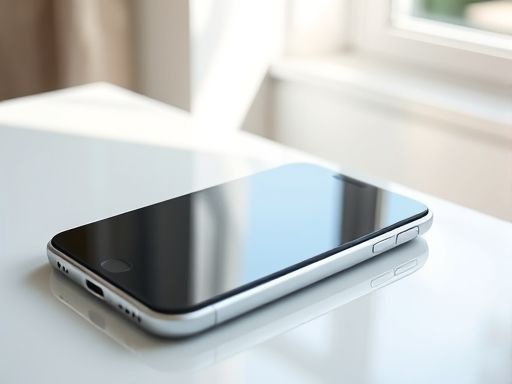
iphone
现在我们需要检查一下设置是否生效:打开 iTunes 应用程序并进入编辑 > 偏好设置。在常规标签页下找到源部分,勾选 "铃声" 项目前面的复选框,然后点击 "确定"。
回到资料库界面,在左侧导航栏中选择“铃声”分类,您应该可以看到刚刚创建的自定义铃声。
接下来,在 iTunes 中选择您的 iphone 设备。在设备主页面上方的选项卡中选择“铃声”,并勾选“同步铃声”选项。如果需要将所有铃声同步至 iphone,请选择“所有铃声”。或者,如果只想要特定的一些铃声,请选择 “选定铃声”。
最后,点击“应用”按钮以开始将所选的铃声同步至 iphone。完成同步后,您可以在手机上打开 “设置” 应用程序,并进入 “音效 - 铃声 - 自定义” 分类中查看已成功添加的自定义铃声。只需简单地从可供选择的列表中挑选即可使用这个自定义音频作为手机来电提示音。
希望以上内容对你有所帮助!如有其他问题,请随时向我提问。
Copyright © 2025 IZhiDa.com All Rights Reserved.
知答 版权所有 粤ICP备2023042255号