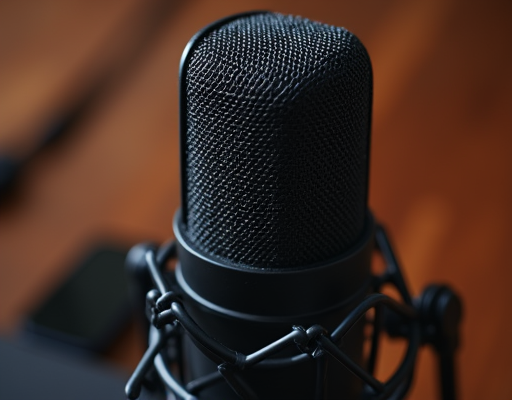
麦克风
1. 打开“开始”菜单,选择“控制面板”,然后点击“声音”。2. 在“声音”窗口中,切换到“录制”选项卡,确保麦克风被设置为默认设备。3. 在任务栏右下角的音量图标上右击,选择“录音设备”。4. 进入“声音”对话框,在“录制”选项卡中双击“麦克风”选项或鼠标右键单击“属性”。5. 切换到“级别”选项卡,在该选项卡中将“麦克风”和“麦克风加强”的音量调大,并点击“确定”按钮以保存设置。6. 关闭麦克风声音效果:在“麦克风属性”窗口中切换到“增强”选项卡,然后勾选“禁用所有声音效果”的复选框,并最后点击“确定”按钮以保存修改。7. 在音频管理器中进行设置:打开“控制面板”,然后点击打开“音频管理器”。8. 切换到“麦克风”标签,在“麦克风效果”选项下选择“噪音抑制”和“回声消除”功能。这样问题就解决了。
通过以上步骤,您可以尝试解决Windows 10麦克风无声的问题。如果问题仍然存在,请考虑联系专业技术支持人员寻求进一步帮助。
Copyright © 2025 IZhiDa.com All Rights Reserved.
知答 版权所有 粤ICP备2023042255号