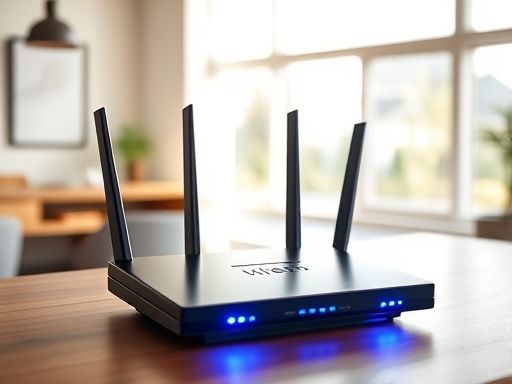
WIFI
1. 打开命令提示符(管理员权限),可通过按下Win+X键,然后选择“命令提示符(管理员)”来打开。(在Windows 7系统中,在开始菜单的附件文件夹中找到“命令提示符”,右键点击并选择以管理员身份运行)2. 在命令提示符窗口中输入以下命令:netsh wlan set hostednetwork mode=allow ssid=myWIFI key=12345678。这个命令用于设置无线网络的名称和密码。请根据需要修改ssid(即无线网络名称)和key(即密码),然后等待出现成功设置的提示后关闭窗口。(例如,将myWIFI替换为您想要使用的自定义名称,将12345678替换为您想要使用的自定义密码)3. 继续在命令提示符窗口中输入以下命令:netsh wlan start hostednetwork。这个命令用于启动承载网络服务,并创建一个虚拟WIFI热点。然后可以关闭该窗口。4. 打开控制面板,并选择“网络和共享中心”。右击已连接到互联网的以太网或Wi-Fi适配器,选择“属性”。在属性窗口中找到“共享”选项卡,在其中勾选两个复选框。接下来,在第一个复选框下方有一个下拉菜单,请不要选择Wi-Fi而是选择另一个网络连接,并点击“确定”按钮。5. 创建一个文本文件,输入命令:netsh wlan start hostednetwork,并将其保存为.bat文件。以后每次开机后,以管理员身份运行该文件即可启动WIFI热点。
注意:请确保您的电脑支持无线网络承载功能,并且已经安装了相应的驱动程序。
Copyright © 2025 IZhiDa.com All Rights Reserved.
知答 版权所有 粤ICP备2023042255号