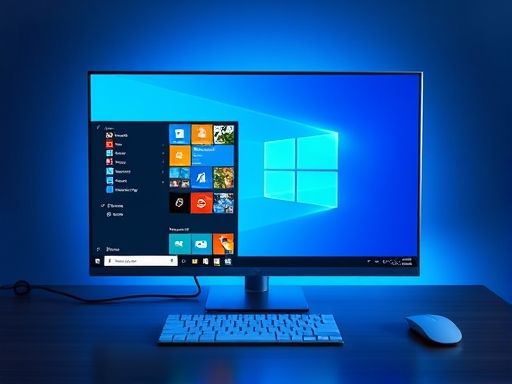
Win10
1. 首先确定是某个特定视频聊天软件无法使用,还是所有聊天软件都无法使用。如果只有某个软件无法使用,例如QQ,在声音设置中将输入设备调整为麦克风。
2. 如果不仅仅是单一软件无法使用,可以通过系统自带的"录音机"测试一下麦克风是否正常工作。也可以尝试将麦克风连接到其他电脑上进行测试,如果在其他电脑上也没有声音,则可能是麦克风本身出现了问题,需要更换或维修。
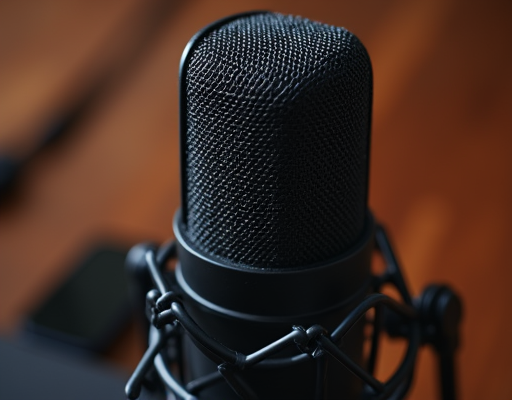
麦克风
4. 接着,在Realtek高清晰音频管理器中调整“录制音量”和“播放音量”,然后检查是否有声音输出。
5. 检查是否禁用了麦克风设备。右键点击屏幕右下角的扬声器图标,并选择“录制设备”。在弹出的窗口中,右键点击空白处,并选择“显示禁用的设备”。如果出现被停用的麦克风,在其上再次右键点击,然后选择“启用”。
6. 右键点击已启用的麦克风设备,选择“属性”,并找到“侦听此设备”选项,取消勾选。接着点击“级别”选项,并将麦克风加强设置为10.0dB以适度调节音量。在“增强”选项中勾选"禁用所有声音效果"。最后,在高级设置中勾选独占模式两个选项,并点击确定。
除了以上操作步骤外,请确保检查设备管理器中的麦克风驱动程序是否正常运行。希望这些方法能够解决Win10系统下麦克风没有声音的问题。
Copyright © 2025 IZhiDa.com All Rights Reserved.
知答 版权所有 粤ICP备2023042255号