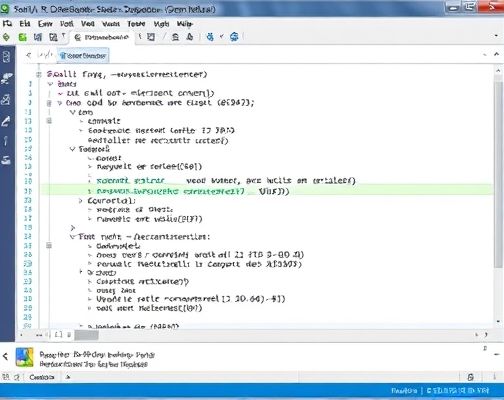
VBA
使用条件格式功能实现突出显示重复数据的方法如下:1. 选择要突出显示数据的数据范围,点击菜单栏的“开始”选项,然后选择“条件格式”,接着点击“新建格式规则”。2. 在弹出的对话框中,选择合适的规则类型(例如,仅对唯一值或重复值设置格式),然后点击“确定”。3. 在弹出的对话框中,点击“设置单元格格式”选项卡,并选择合适的填充选项(例如,颜色)。然后,在颜色选择器中选择所需的颜色。4. 确认并保存设置。如果需要自动突出显示1-30之间的范围内的重复数据,请考虑以下方法:1. 打开要处理的数据范围,并确保没有其他区域包含相同值。2. 选择包含重复值的范围,在菜单栏上点击“数据”选项卡,并点击“数据透视表”。3. 在弹出对话框中,选择合适选项创建数据透视表,并确认生成。4. 在数据透视表上拖动字段至所需列区域,并进行筛选以显示重复值。5. 重复以上步骤以筛选其他范围内的数据。请注意,根据您提供的截图,目前条件格式功能支持最多三个规则。如果您有其他需求,例如自动突出显示1-30范围内的重复数据,可能需要使用
VBA编程来实现。这对于一般用户来说可能较为复杂,请谨慎操作并确保结果清晰易读。