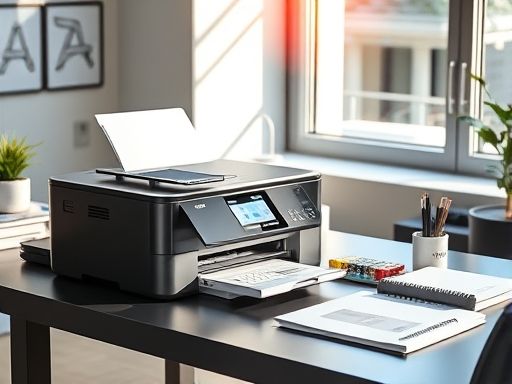
打印机
打印机无法连续打印的解决方法当使用
打印机时,我们可能会遇到
打印机无法连续打印的问题。以下是一些解决方法:1. 确保
打印机处于联机状态:在使用
打印机之前,仔细检查
打印机是否处于联机状态。查看指示灯旁边是否有一个表示联机状态的指示灯,如果灯不亮或闪烁,则说明联机异常。请检查电源是否打开、确保
打印机已经正确连接到
计算机,并尝试重新启动。2. 检查默认
打印机设置:在进行打印操作时,请确保已将当前使用的
打印机设置为默认
打印机。打开
计算机中的“控制面板”,在“设备和
打印机”中找到当前使用的
打印机图标,确保该图标上有一个黑色小钩。然后将该
打印机设置为默认。3. 检查暂停打印功能:若出现无法连续打印的情况,可以检查当前是否为暂停打印状态。在 Windows 系统中,右击所选的
打印机图标,在菜单中选择“暂停”,检查小钩是否被勾选上,并取消选项。4. 检查
打印机程序和应用生成的文档:有时问题可能出现在打印程序或应用生成的文档上。在
电脑上插入一个空白纸,并输入一些文字,然后选择“文件”菜单中的“打印”。如果能够正常打印出文档,说明使用的打印程序存在问题,请重点检查 WPS、CCED、
word等应用程序是否选择了正确的
打印机。5. 检查
计算机硬盘空间:
硬盘空间不足可能导致无法连续打印。在
计算机上找到“我的
电脑”图标,右击安装Windows的
硬盘图标,在弹出的菜单中选择“属性”。在常规选项卡中检查
硬盘可用空间。如果低于10MB,则需要清空回收站并删除临时文件、过期或不再需要的文件以释放更多空间。6. 检查
BIOS设置中的
打印机端口状态:某些
打印机不支持ECP类型的打印端口信号,因此需要将
打印机端口设置为Normal、ECP+EPP方式。进入
计算机的
BIOS设置界面,找到相关选项进行配置。以上是关于解决
打印机无法连续打印问题的方法,希望对您有所帮助!