
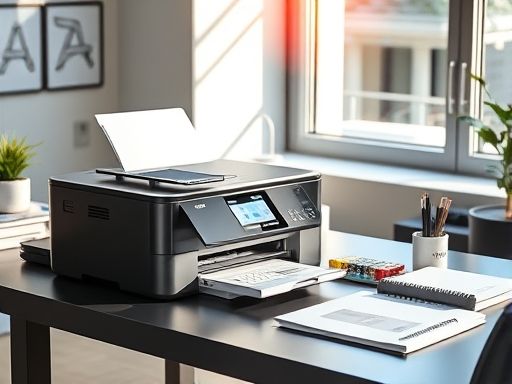
打印机
Windows 10系统提供了方便的方法来设置打印机共享,以下是详细步骤:
1. 打开控制面板并选择设备和打印机。2. 右键点击要共享的本地打印机,并选择“打印机属性”。3. 在“共享”选项卡中,勾选“共享这台打印机”,然后修改一个简单易记的名称。点击确定完成设置。

计算机
为了确保其他计算机能够访问到共享的打印机,在Windows 10下需要启用GUEST账户。以下是具体操作:
1. 使用快捷键WIN+R来运行命令,并输入gpedit.msc以打开本地组策略编辑器。2. 导航到“计算机配置->Windows 设置->安全设置->本地策略->用户权利指派”路径。3. 双击找到的“允许来宾账户登录”的权限,并将其添加到您希望允许使用该共享打印机的用户组中。
启用网络文件和文件夹共享
为了使网络上其他计算机能够连接并使用已经共享的打印机,我们还需要进行以下步骤:
1. 打开控制面板,并选择"网络和 Internet"。2. 点击"网络和分享中心",然后点击左侧的"更改高级共享设置"。3. 在这里,确保启用以下选项:在私有网络上启用文件和打印机共享。
添加Windows XP下的打印机
现在,您可以通过以下步骤将已经共享的打印机添加到Windows XP计算机中:
1. 打开设备和打印机,并点击“添加打印机”。2. 不要勾选自动检测,直接点击下一步。3. 输入Win10系统本地计算机的IP地址加上共享打印机名称作为端口名。格式应为//192.168.1.xxx/1680。(请根据实际情况修改IP地址和共享打印机名称)4. 选择适当的驱动程序进行安装。
完成以上步骤后您就可以正常使用该共享打印机了!虽然在“网上邻居-工作组计算器”中双击该打印仍会显示“操作无法完成,无法访问”的提示信息,但是您依然能够成功进行打印操作。
Copyright © 2025 IZhiDa.com All Rights Reserved.
知答 版权所有 粤ICP备2023042255号
