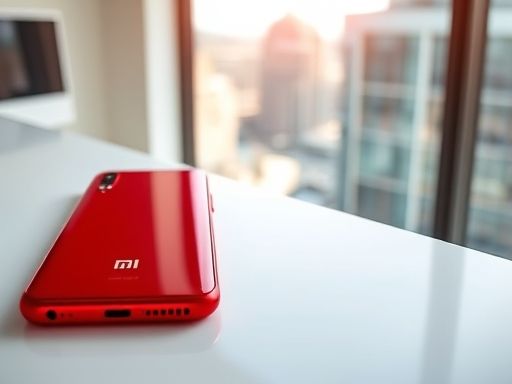
红米
红米手机可以通过OTG连接
打印机,以下是详细的操作步骤:1. 首先,确保正确的安装
打印机的
安卓驱动程序。您可以在
手机应用商店中找到并下载适用于该
打印机的
安卓手机共享软件。安装完成后,打开打印应用PRINTERSHARE。2. 在PRINTERSHARE中,您会看到一个未选择的
打印机图标。点击菜单键,在弹出的选项中选择“选择
打印机”。3. 在接下来的界面中,您将看到五个选项。根据需要选择“附近的USB”以使用OTG连接。有时候可能会出现一个提示:“未找到
打印机”,但不用担心,请点击“好”,回到主界面即可看到已成功连接的
打印机。4. 现在,虽然
打印机已经成功连接,但仍然需要安装驱动程序。点击“开始自动下载”,系统将开始下载并安装所需的驱动程序。5. 安装完成之后,在PRINTERSHARE中选择要打印的文档或
照片等文件,并进行相应设置(如纸张大小等)后即可开始打印测试。6. 值得注意的是,在第一次启动PRINTERSHARE时,系统会自动搜索并下载与该应用匹配的驱动程序。为了保证正常打印,请确保在Wi-Fi环境下进行操作,否则可能会出现流量不足的问题。如果连接OTG时出现无法搜索到
打印机的情况,可以尝试点击“手动选择”来选择已连接的
打印机。总之,通过以上步骤和设置,您便可以成功地使用
红米手机与OTG连接
打印机进行打印操作了。