微信
一、
微信登录 1、打开QQ浏览器,点击页面右上角【
微信】按钮,弹出
微信登录的
二维码面板,扫描
电脑上的
二维码,并在
手机上点击确认登录; 2、登录后,
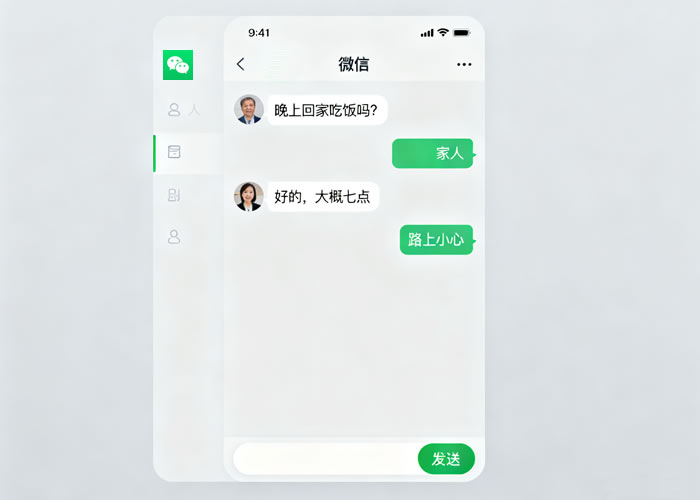
微信主界面会自动在浏览器左侧打开。 二、退出
微信 1、点击会话列表右下角的设置按钮,即可出现个人信息页,点击【退出
微信】即可; 2、为了更好的保护个人隐私,每当关闭QQ浏览器时,
微信会一并退出登录。 三、
微信使用技巧 1、拖拽分享 浏览网页时,拖拽图片就能发送给好友 2、查看好友信息 在聊天面板的聊天内容区域里,点击好友的头像,即可查看好友信息 3、
微信公众号收起 会话列表中将关注的公众号收起展示,点击后可在二级菜单里查看 4、消息提醒 1)
微信界面时,
微信联系人头像上有新消息提示 2)
微信界面隐藏时,在工具栏【
微信】图标上有新消息提示;若鼠标悬停在此处,即显示消息列表 3)浏览器最小化/窗口失去焦点时,收到新消息时Windows任务栏上会有闪烁提示 5、隐藏
微信主界面 1)按【F4】键可以快速隐藏整个
微信面板,隐藏后再次点击【F4】即可恢复显示
微信面板 2)在
微信登录状态下,点击工具栏的【
微信】图标,可以隐藏/显示
微信面板 3)在
微信主界面右侧有一突出部分,点击可以隐藏/显示
微信面板 6、聊天 1)点击联系人面板右上角的新建聊天按钮,就可与列表之外的联系人聊天 2)与单个或者多个人聊天时,点击聊天面板右上角【聊天成员】图标,选择添加,可加入聊天成员 四、其他 1、
微信浏览器聊天版与网页版不能并存,只能登录一处; 2、
微信浏览器聊天版暂(2014年6月13日以前)不支持查看/分享内容到
朋友圈; 3、
微信浏览器聊天版暂(2014年6月13日以前)不支持语音功能。 答案仅供参考。