电脑
今天就和大家分享一下,简单几步,释放海量C盘空间,不用买新硬盘!分基础和进阶方法两部分
步骤详细,所以内容较长,实际操作非常简单易懂,难度低,时间短,很快就能设置好。
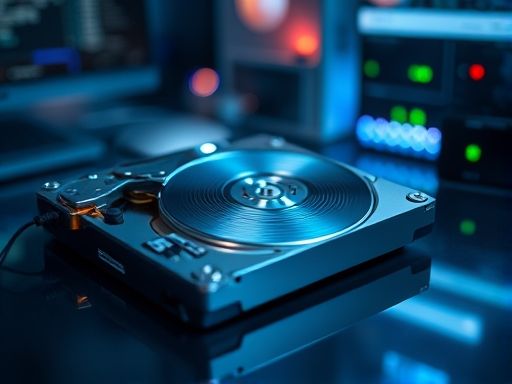
硬盘
①我的电脑在C盘上右键,属性点击磁盘清理。
②在磁盘清理中选中需要删除的文件,例如设备驱动程序包(旧驱动,可删),临时文件(一般占空间大)
如果是版本升级,可能还有windows.old文件,一并清理释放空间。
③点击右侧其他选项,下方系统还原和卷象复制,点击清理,删除老旧的还原点,释放空间。
2、转移虚拟内存到其他盘符打开控制面板—系统和安全—系统—高级系统设置,在打开的对话框选择设置。
点击高级—虚拟内存位置选择更改
进入设置界面后,默认是系统自动管理,取消掉最上面的【√】就可以手动设置了。
先选择C盘—无分页管理,然后在选择D盘或其他空闲盘符—系统管理的大小—最后点击设置,就可以生效了。
这样虚拟内存就不会在C盘,释放空间
如果是单硬盘单分区或者其他盘是机械硬盘的朋友,可以设置C盘的虚拟内存,自定义大小,按你的需求设置,也可以节省空间,虚拟内存是一定要开的!
3、配置存储感知,自动清理存储感知是Win10的新功能,右键开始菜单—设置—系统(或者任务栏搜索存储设置点进来)
这里也可以看到C盘的一个使用情况,清理临时文件等。点击配置存储感知进入菜单。
打开存储感知开关,配置运行频率,一般每周,回收站文件多,勾选后配置时间,下载文件不建议自动清理。
这样就不用管回收站了,系统会自动清理好。
三、进阶清理法进阶清理法有的需要借助第三方软件。也会更深入清理一些。
1、关闭系统休眠功能如果是台式机或者用不到休眠的,尽早关了,休眠文件hibierfil.sys都是10G+,非常占空间。
win按键+R调出运行框,输出CMD打开运行提示符
复制命令:powercfg -h off 在命令提示符中右键粘贴或者手动输入。按回车即可关闭系统休眠功能。休眠文件也会自动删除。
Copyright © 2025 IZhiDa.com All Rights Reserved.
知答 版权所有 粤ICP备2023042255号