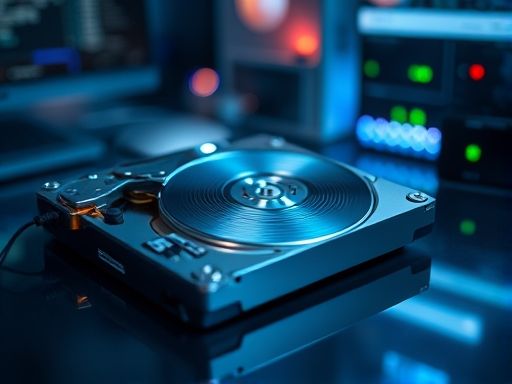
硬盘
要检查主板是否识别IDE硬盘以及在BIOS中找不到硬盘的原因,可以按照以下步骤进行故障排查:
1. 检查数据和电源连接线:确保IDE硬盘的数据线和电源线已牢固连接。数据线通常是一条40针的线,而电源线则根据硬盘类型有所不同,可能是3针或4针的连接器。
2. 检查跳线设置:IDE硬盘需要通过跳线设置为主盘(Master)或从盘(Slave)。打开机箱,查看硬盘的跳线设置是否正确。一般来说,第一块硬盘应设为主盘,第二块硬盘应设为从盘。如果只有一块硬盘,则应设为主盘或单盘模式(Single)。
3. 检查BIOS设置:重启电脑,在启动时按下进入BIOS的快捷键(通常是Del键或F2键)。在BIOS设置菜单中,寻找硬盘检测或硬盘识别的相关选项,查看是否检测到了你的硬盘。如果没有检测到,可以尝试重新扫描硬盘或手动设置硬盘参数。
4. 检查硬盘状态:在BIOS中,有时会显示硬盘的状态。如果硬盘被识别为“None”或“Not Present”,可能是硬盘本身的问题,可以尝试更换硬盘进行测试。
5. 更新BIOS:如果上述步骤都没有解决问题,可能是BIOS版本的问题。可以尝试从主板制造商的官方网站下载最新的BIOS版本并进行更新。更新BIOS时请务必按照说明书操作,以免造成硬件损坏。
6. 尝试更换数据线:使用不同的IDE数据线连接硬盘,看看是否能解决识别问题,这有助于排除数据线故障。
7. 查看硬盘灯:启动电脑,观察硬盘灯是否闪烁。硬盘灯闪烁通常表示硬盘正在进行数据读写操作,如果硬盘灯没有反应,可能表示硬盘故障。
通过以上步骤,你应该能够大致判断IDE硬盘是否被主板识别以及在BIOS中找不到硬盘的原因。如果问题依然存在,可能需要考虑硬盘本身是否有故障或者寻求专业的技术支持。
Copyright © 2025 IZhiDa.com All Rights Reserved.
知答 版权所有 粤ICP备2023042255号