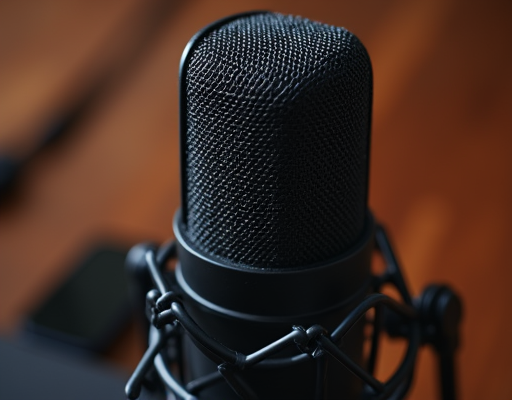
麦克风
为了确保摄像头和
麦克风与
电脑连接正常并进行调试,需要按照以下步骤进行操作。首先,将设备与
电脑连接后,打开设备设置菜单进行测试。同时,在一些软件中也提供音视频设备设置和调试功能,可以在此处进行设备测试。如果在公开课中需要播放教学视频或录音,则还需要打开
计算机的立体声混音功能。在Windows 8操作系统中,立体声混音位于“声音”设置中(如果列表中没有该选项,则需先点击右键,在弹出菜单中选择“显示禁用的设备”),将其设为启用即可。在现实课堂里,老师在
电脑上播放教学视频和录音时会使用投影方式让全班
同学看到
屏幕上的内容。但在网络公开课中,必须借助虚拟视频软件来分享自己的
屏幕内容。虚拟软件能够模拟许多摄像头无法实现的功能。下载好虚拟视频软件后,可以使用其
屏幕转播、视频播放等功能来将需要播放的音视频片段或
电脑屏幕分享给
同学。完成前期准备后,我们需要直播工具将视频传播和分享给学生。首先登录自己的网络直播间。首先设置音频设备,如果只需要让学生听到您的发言,选择
麦克风即可。如果期间还需要让学生听到
电脑播放录音录像的声音,则需要选择立体声混音。然后设置视频设备,如果只需要让学生看到您本人,选择摄像头即可。如果需要在上课期间播放视频教材或教学录音,则需要选择虚拟视频设备。在完成设备设置后,点击“开始直播”按钮,并在弹出的授权提示中选择“允许”。此时,您的实时直播图像将出现在
屏幕上。如果您想使用虚拟视频设备,则会输出虚拟视频设备的图像;如果您希望直接通过摄像头拍摄图像,则可以选择摄像头。直播成功后,还需要让学