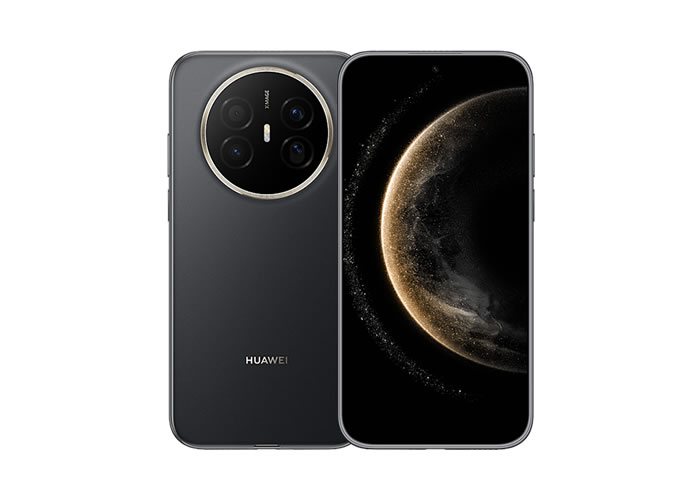
华为
1. 打开华为笔记本电脑,并确保已经处于启动状态。2. 在任务栏中找到并点击无线网络图标(通常是一个小信号强度图标)。3. 弹出的菜单中将显示附近可用的无线网络。在列表中选择您想要连接的无线网络名称(也称为SSID)。4. 如果该无线网络需要密码,请输入正确的密码。请注意,Wi-Fi密码区分大小写,确保输入正确并检查键盘是否处于正确状态。5. 确认密码正确后,点击“连接”按钮或按下回车键以连接到所选的无线网络。6. 等待一段时间,直到系统提示成功连接到该无线网络。
如果上述步骤没有成功连接您的华为笔记本电脑到 Wi-Fi 网络,请尝试以下几个解决方法:

电脑
2. 重新启动路由器:如果其他设备能够成功连接到同一 Wi-Fi 网络,则可能是路由器出现了问题。尝试重新启动路由器,并等待几分钟后再次尝试链接。
3. 忘记并重新连接:在无线网络列表中选择您想要连接的网络,然后点击“忘记”按钮。之后,再次选择该网络并尝试重新连接。
4. 更新驱动程序:如果以上方法都没有成功,请检查并更新您笔记本电脑的无线网卡驱动程序。可以通过华为官方网站或设备制造商提供的支持页面下载最新版本的驱动程序。
5. 联系技术支持:如果问题仍然存在,请联系华为或相关技术支持团队以获取进一步的帮助和指导。他们将能够更全面地评估和解决您遇到的问题。
Copyright © 2025 IZhiDa.com All Rights Reserved.
知答 版权所有 粤ICP备2023042255号