屏幕
接下来,在左侧工具栏中选择魔棒工具,并在属性栏中选择【添加到选区】以勾勒出人物的部分。
勾勒完需要去除的部分后,点击屏幕上方的【选择】→【反向】按钮,这样魔棒工具所勾勒出来的部分就会成为我们需要保留的人物部分。
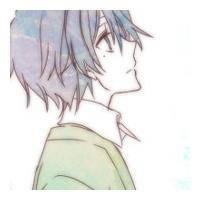
然后,点击【文件】→【打开】再次打开人物图片,并将其拖动到背景页中。
调整人物和背景之间的大小和位置关系,确保它们能够自然地融入到一起并达到最佳效果。
如果觉得图片过大或过小,可以使用自由变换工具来调整其尺寸。点击【编辑】→【变换】或者按快捷键Ctrl+T,在弹出菜单中选择合适的尺寸,并使用鼠标双击完成变换过程。
最后,经过多次调整和微调,人物与背景已经成功融合在一起了!这个过程虽然看起来有些复杂,但实际上并不难。希望以上步骤能帮助你实现人物与景色的完美融合!
Copyright © 2025 IZhiDa.com All Rights Reserved.
知答 版权所有 粤ICP备2023042255号