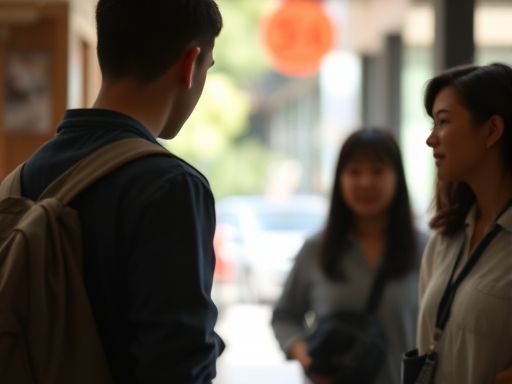
照片
您好!我明白您所提出的问题,以下是关于模糊背景而保持人物清晰的操作步骤。请注意,以下步骤仅适用于Photoshop CS3版本。1. 打开所需的
照片,在工具箱中选择多边形套索工具或钢笔工具来勾勒出人物轮廓。确保勾勒出来的选区完全封闭,如果使用钢笔工具,请在勾勒完成后单击右键并选择“建立选区”。为了使边缘更加柔和,可以选择羽化该选区。在图片上单击右键,在弹出菜单中选择“羽化”选项,并设置合适的羽化值(1.0-1.8之间)。完成后按下回车键确认。2. 点击菜单栏上的"选择 > 反选"命令,这将使得当前选择区域以外的部分成为被选择区域。现在,当前被选择的是
照片中人物所在的区域。3. 点击菜单栏上的"滤镜 > 模糊 > 高斯模糊"命令。在弹出对话框中找到"模糊半径"数值框,并输入较大的数值进行模糊处理。或者,您也可以不断拖动对话框下方的三角滑块来调整背景图像的模糊程度,直到满意为止。完成操作后,点击回车键确认。4. 最后,点击菜单栏上的"Ctrl+D"键取消选择区。通过以上步骤,您就可以成功模糊背景而保持人物清晰了。虽然使用多边形套索工具勾勒人物轮廓可能有些复杂和繁琐,但这是Photoshop的基本功之一,对于今后的制作过程来说也是非常重要的。建议您多加练习以提高这项技能。很遗憾,目前我无法找到相关的教程来帮助您。如果您需要更详细的指导,请考虑参考其他资源或寻求专业人士的帮助。谢谢!