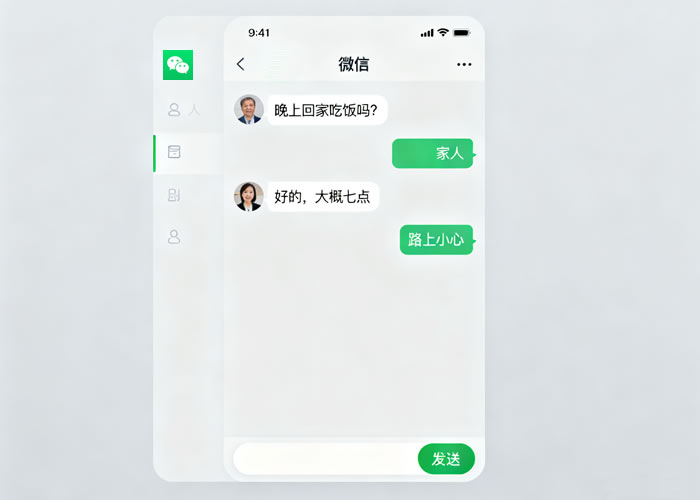
微信
微信网页版登录方式与
手机端不同,没有
手机号码验证这一环节,而是使用
二维码进行登录。具体步骤如下:1. 打开
微信网页版,在首页右上角点击“发现”,选择“小程序”,进入小程序页面;2. 在小程序页面中,点击右上角的“+”号,在弹出菜单中选择“上传文件”;3. 在文件上传页面中,点击“选择图片或文档”,然后从
电脑中选择一个
二维码图片(可以自己制作,也可以下载现成的);4. 确认选择完毕后,系统会自动生成一个包含登录链接的
二维码图片,并将其保存在
电脑中;5. 进入
微信网页版,在首页右上角点击“登录”,选择“扫描
二维码”;6. 打开
手机端
微信,在发现页面中找到小程序,并点击进入;7. 在小程序页面中,点击右上角的“+”号,在弹出菜单中选择“添加朋友”;8. 在添加朋友页面中,点击右下角的“扫描
二维码”按钮;9.
手机端弹出相机界面后,在相机界面中找到刚才保存好的
二维码图片,并进行扫描即可完成登录。需要注意的是,由于
微信网页版没有
手机号码验证这一环节,所以无法使用
手机号直接登录。如果无法通过扫描
二维码方式进行登录,可以尝试重新制作一个
二维码图片或者更换其他方式登录。