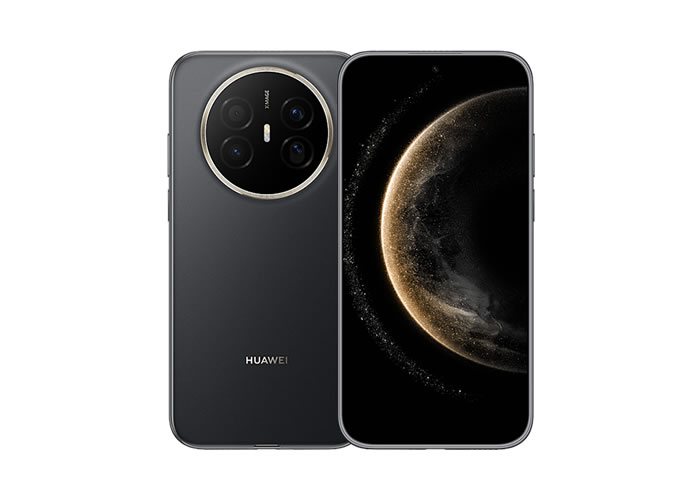
华为
要将
华为Mate8与
电脑进行文件互传,可以通过以下步骤实现:1. 首先,将
华为Mate8与
电脑连接,可以使用USB数据线进行连接。确保
手机和
电脑都已经正常开机并处于正常工作状态。2. 连接完成后,在
电脑上打开文件管理器,找到
手机连接的设备。3. 在
手机上,进入“USB调试”模式。具体方法是,在“设置”菜单中找到“开发者选项”,然后启用“USB调试”功能。4. 在完成了以上准备工作后,就可以开始进行文件互传了。在
电脑上,选择要传输的文件,并点击“复制”或“剪切”按钮。然后返回到
手机端,在“文件管理器”中找到并选择要存储的文件。5. 之后,在两台设备之间建立一个安全传输通道,这样可以确保所传输的文件不会被恶意获取。在
华为Mate8上,可以通过“文件传输”应用来建立安全传输通道;在
电脑上,则需要使用特定工具如
华为手机助手等来建立安全传输通道。6. 最后,在两台设备之间输入正确的密码、验证码或者授权等信息,并等待所要传输的文件被成功传输。以上就是与
华为Mate8进行文件互传的方法。需要注意的是,在进行文件传输时,确保
手机和
电脑已经连接正常,并且处于同一局域网环境下。此外,在使用安全传输通道时,务必选择可信任的来源以确保数据安全性。