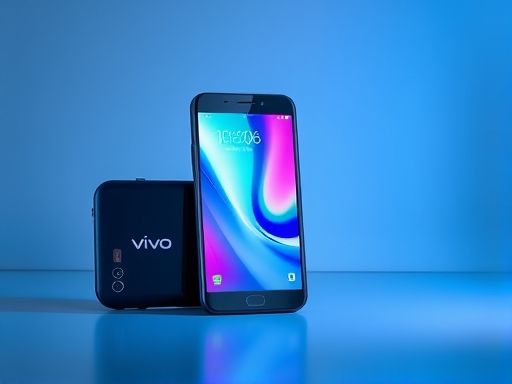
vivo
尊敬的用户您好!非常感谢您对我们
vivo产品的支持!在将
手机与
电脑连接时,可以通过使用U盘功能来实现数据传输。具体步骤如下:1. 首先,确保您已经准备好了一个适用于
手机的U盘,并且U盘已经正确地插入到
手机上。2. 在
手机上找到并打开“文件管理器”应用程序。这个应用程序通常可以在
手机主
屏幕或应用抽屉中找到。3. 在“文件管理器”中,选择“存储”选项以查看
手机内的存储空间。4. 找到您想要传输到
电脑端的文件或文件夹。您可以使用搜索功能来快速定位目标文件。5. 点击选中目标文件后,在弹出菜单中选择“复制”选项,以开始复制操作。6. 在同一时间,在
电脑端插入U盘至
电脑主机的USB接口上,并确保
电脑主机已正常识别该U盘。7. 在
电脑主机上运行一个支持USB设备识别和管理的软件(例如Windows自带的资源管理器),打开其中的“我的
电脑”窗口。8. 在“我的
电脑”窗口中,您应该能够看到
手机U盘被识别为一个可
移动设备。右键点击该设备,选择“属性”选项。9. 在弹出的对话框中,找到并选择“安全”选项卡。在这里,您将看到一个列表,显示了所有已连接的存储设备。10. 在列表中,找到您的
手机U盘,并选择它以进行进一步设置和配置。以上就是使用U盘连接
手机与
电脑端进行数据传输的详细步骤。希望对您有所帮助!如果还有其他问题或需要更多专业指导,请随时联系我们。再次感谢您对
vivo产品的支持!祝愉快!