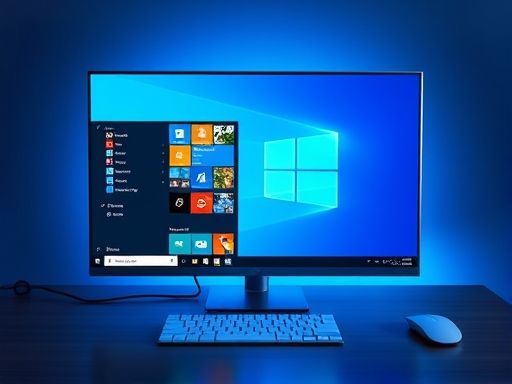
Win10
求教一下怎么在放PPT的时候自己能看到备注,但观众看不到?分享一个超实用的方法,亲测有效!步骤如下:1、先打开你的PPT文件,就不用多说了吧,找到你要放的那个。2、如果你用的是
Win10系统,点一下右下角的通知中心(就是那个小旗子图标),然后点击投影按钮。图我放这儿了,你们自己看。3、接下来,把
电脑和投影仪连上,然后在显示设置里把模式调成扩展模式。这步很重要,不然没法分开显示。4、打开你要播放的PPT,在右下角的备注区写点东西测试一下,比如你好,欢迎观看。这个备注只有你自己能看到。5、然后点顶部菜单的幻灯片放映——设置幻灯片放映。6、弹出来的窗口里,记得选监视器2(也就是投影仪),然后一定要勾上显示演讲者视图。这步是关键,不勾这个你就看不到备注。7、最后点开始放映,你会发现
电脑屏幕上显示的和投影仪不一样,
电脑这边能看到备注和下一张幻灯片,而观众只能看到干净的PPT内容。搞定!这样就可以一边看备注一边讲解,完全不用担心观众看到你的小抄,超方便的!有需要的赶紧试试看,有问题欢迎一起交流~

