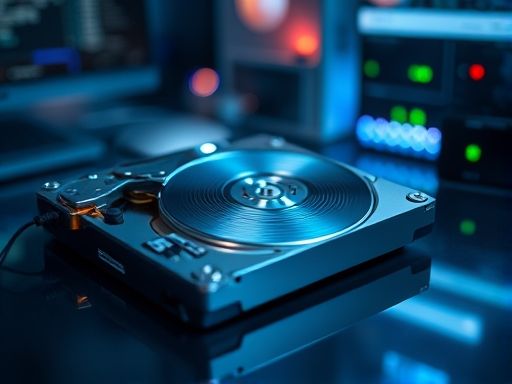
硬盘
根据您的问题描述,可能是64位系统兼容性不佳导致的。建议您尝试重新安装操作系统来解决该问题。以下是安装说明:1. 光盘安装:a) 使用刻录软件将ISO文件刻录为光盘。b) 在开始安装之前,请备份
硬盘上重要的数据。c) 分区方法一:使用光盘启动,在“DiskGenius 图形分区工具”中执行分区操作,并设置活动分区并保存。d) 分区方法二:使用光盘启动,在“PQ 经典分区工具”中执行分区操作,并设置活动分区。e) 分区方法三:使用光盘启动,在“瞬间把
硬盘分成4/5区(慎用)”中选择适当的选项进行分区,并进行后续的安装步骤。2.
硬盘安装:a) 将ISO文件中的"WIN7.GHO"和"GHO镜像安装器.EXE"提取到非系统分区上。b) 执行"GHO镜像安装器.EXE"并确认还原操作,再次确认执行自动安装操作。(请务必在执行之前备份C盘中重要的资料)3. 常见问题及解决方法:a) 安装过程中出现读取文件错误时,可能是由于光盘本身问题或者刻录出错。建议重新刻盘。如果使用虚拟光驱方式进行安装,也可能出现类似情况。b) 在安装过程中出现蓝屏或死机,或在某些步骤(如检测硬件)时卡住时,大多数是由于硬件问题造成的,如内存损坏、CPU过热、
硬盘坏道、光驱老化等。请先替换相关硬件并确认是否解决了问题。c) 安装完成后发现某些驱动没有自动安装好,请自行下载驱动程序或打开光盘的自动播放程序选择“备份硬件驱动”来自动更新驱动程序。对于新显卡和特殊设备(如HP和
联想电脑),建议下载官方提供的最新版本驱动程序。d) 在访问他人共享文件夹时画面不连贯可能是显卡驱动未正确安装。建议选择合适版本的显卡驱动进行重装。e) 第一次安装完毕后,启动
电脑内存占用很高。实际上第二次启动很快就会降低内存占用。如果您没有安装其他驱动程序,则可以在控制面板允许guest用户(XP默认禁用),然后尝试更新显卡驱动程序。f) 如果您无法访问其他用户共享的文件夹,请确保您的Server服务已经正常启动,并且正确配置了共享权限。同时,请注意在控制面板中允许guest用户访问本地文件夹。g) 安装过程中出现GHOST安装错误提示时,通常是由于读取或写入数据出错,可能是光盘质量问题或光驱读盘能力不佳等原因。建议重新刻录光盘,并确保选择了正确版本的系统。h) 如果您在访问其他共享文件夹时遇到问题,请考虑重新设置
服务器服务并检查网络连接是否正常。i) 在
硬盘安装过程中出现错误时,可能是由于光驱老化或
硬盘存在坏道等硬件问题引起的。建议更换相关硬件并确认是否解决了问题。j) 在首次启动系统后发现内存占用很高,这是正常现象。第二次启动后内存占用会显著降低。k) 如果您遇到画面卡顿或播放效果不流畅等问题,请尝试更新显卡驱动程序,并确保操作系统和驱动程序都是最新版本。l) 如果您遇到其他未知问题,请提供更多详细信息以便更好地帮助解决。