
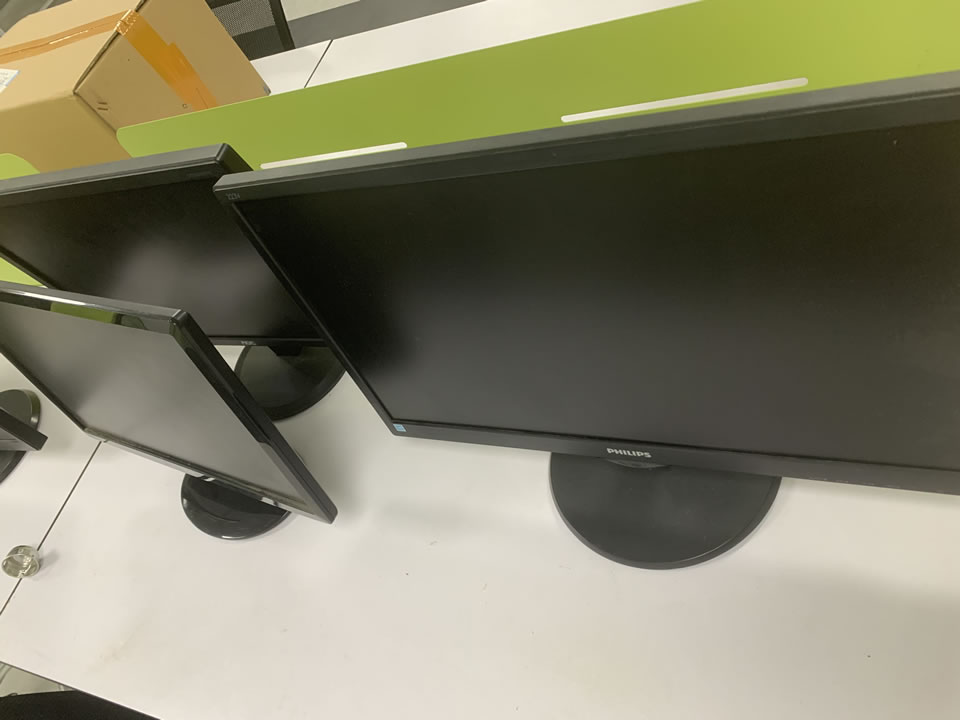
显示器
连接显示器和笔记本电脑可以使用以下几种方式:
1. HDMI线连接:如果你的笔记本电脑和显示器都有HDMI接口,可以使用HDMI线连接两者。HDMI线是数字信号传输方式,传输速度快,传输质量好,支持高清视频和音频,插拔方便。
2. VGA线连接:如果你的笔记本电脑没有HDMI接口,可以使用VGA线连接显示器。VGA线是模拟信号传输方式,传输速度较慢,传输质量一般,通常只支持普通视频信号,不支持音频信号。
3. DVI线连接:DVI线是数字信号传输方式,传输速度快,传输质量好,可支持高清视频信号,但不支持音频信号。
连接步骤:
1. 确认电源已关闭,将HDMI线或VGA线或DVI线的一端插入笔记本电脑的相应接口,另一端插入显示器的相应接口。
2. 打开电源,开机后笔记本电脑和显示器应该能够自动识别并连接,如果没有自动连接则需要配置笔记本电脑的显示器设置。你可以通过选择“控制面板”进入Windows系统的显示器设置选项。
3. 点击“显示器”选项卡,选择“显示器”属性。
4. 在属性窗口上,选择“显示器属性”,找到分辨率调节。将分辨率设置为合适的大小。设置完后,点击确定即可。
5. 如果你需要同时使用笔记本电脑屏幕和外接显示器,请在“显示器”选项卡中选择“扩展这个显示器”或“克隆这个显示器”。启用这些选项后,笔记本电脑屏幕和外接显示器会同时显示相同的内容。
Copyright © 2025 IZhiDa.com All Rights Reserved.
知答 版权所有 粤ICP备2023042255号
