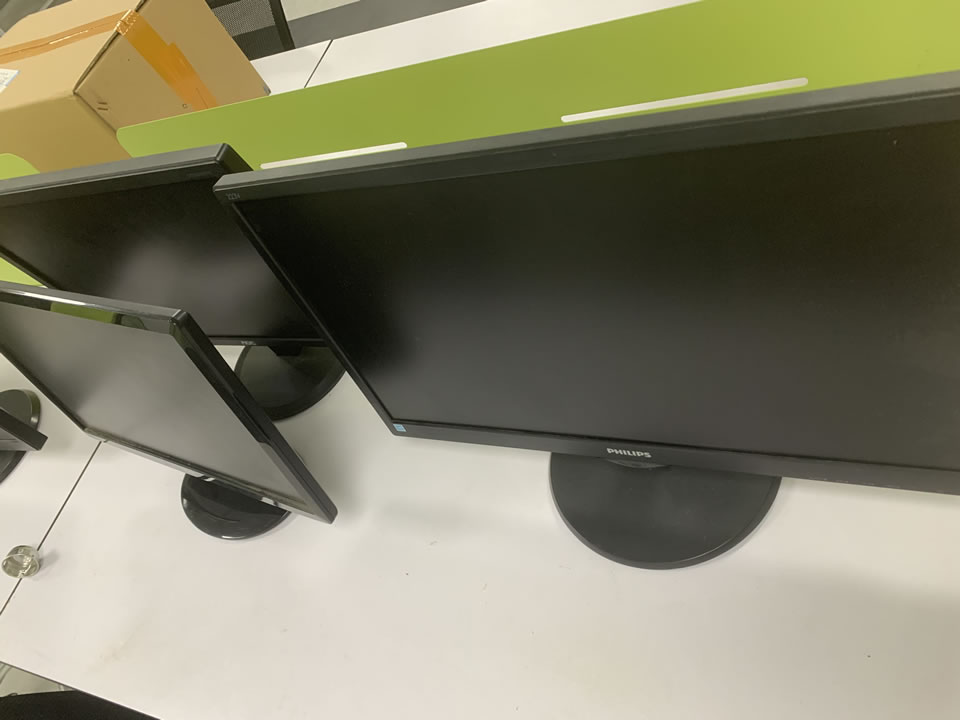
显示器
要外接显示器到Mac上,需要准备以下物品:
1. Mac电脑
2. 显示器
3. VGA、DVI、HDMI或Thunderbolt等显示器接口线缆
4. 适配器(如果需要)
接下来按照以下步骤操作:
1. 确保Mac和显示器都已经关闭,并将它们的电源线插入到电源插座上。
2. 使用合适的显示器线缆将Mac和显示器连接起来,例如使用HDMI或DVI线缆,将其插入Mac的HDMI或DVI端口,再将其插入显示器的相应端口。
3. 如果你使用的显示器端口和Mac电脑端口不兼容,则需要使用一个适配器或转换器来解决问题。例如,如果你的显示器使用的是VGA端口,而你的Mac电脑没有VGA端口,则需要使用一个VGA适配器将其转换为HDMI或DVI。
4. 打开Mac电脑,将其连接到电源上,并启动它。一段时间后,你应该能看到Mac电脑屏幕上显示出你的外接显示器的图像。
5. 如果显示器没有自动检测到Mac电脑,则请手动选择外部输入源。在大多数显示器上,你可以使用屏幕上的控制菜单或设置按钮来选择外部输入源。你可以从菜单中选择正确的输入源来使显示器能够接收到来自Mac的信号。
完成这些步骤后,你的Mac电脑应该已经成功地连接到外接显示器上了。如果你仍然无法成功连接,请检查你的连接线缆和适配器,确保它们都处于正常工作状态。如果你仍然无法成功连接,请参考Mac的用户手册或联系相关技术支持人员。
Copyright © 2025 IZhiDa.com All Rights Reserved.
知答 版权所有 粤ICP备2023042255号