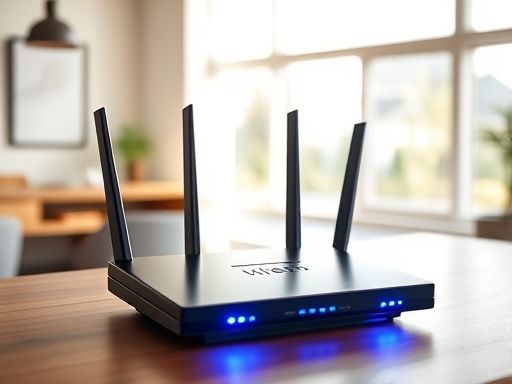
WIFI
1.在Windows中查看Wi-Fi密码
打开命令提示符(CMD),输入下面的命令:

电脑
netshwlanshowprofilename=WIFI名称key=clear
将“WIFI名称”替换为实际的网络名称。在输出中,找到“关键内容”下面的“内容”,这就是Wi-Fi密码。
2.在Mac电脑中查看Wi-Fi密码
在Mac中,通过以下步骤查看Wi-Fi密码:
步骤1:打开“钥匙串访问”(KeychAInAccess)应用程序。
步骤2:在左侧的“登录”或“系统”下找到Wi-Fi网络的名称,并双击它。
步骤3:在新窗口中,勾选“显示密码”选项,并输入管理员密码。Wi-Fi密码将在“密码”字段中显示。
3.在IOS设备中查看Wi-Fi密码
IOS设备可以使用“扫描二维码”功能查看Wi-Fi密码。这需要你在另一个设备中创建一个二维码,并在IOS设备中扫描它。
步骤1:在另一个设备中,打开一个二维码生成器,例如“QRCodeGenerator”。
步骤2:在输入框中输入Wi-Fi网络名称(SSID)和密码,并生成二维码。
步骤3:在IOS设备中打开“设置”应用程序,并选择“Wi-Fi”。
步骤4:找到你想要查看密码的Wi-Fi网络,点击右边的“i”图标。
步骤5:点击“密码”,将显示一个提示框。用你的IOS设备扫描另一个设备上的二维码。
4.在Android设备中查看Wi-Fi密码
在Android设备中,你需要下载一个名为“WIFIKeyRecovery”或“WIFIPasswordShow”等应用程序,可以在GooglePlay商店中找到它们。这些应用程序可以在没有root权限的情况下显示Wi-Fi密码。
Copyright © 2025 IZhiDa.com All Rights Reserved.
知答 版权所有 粤ICP备2023042255号