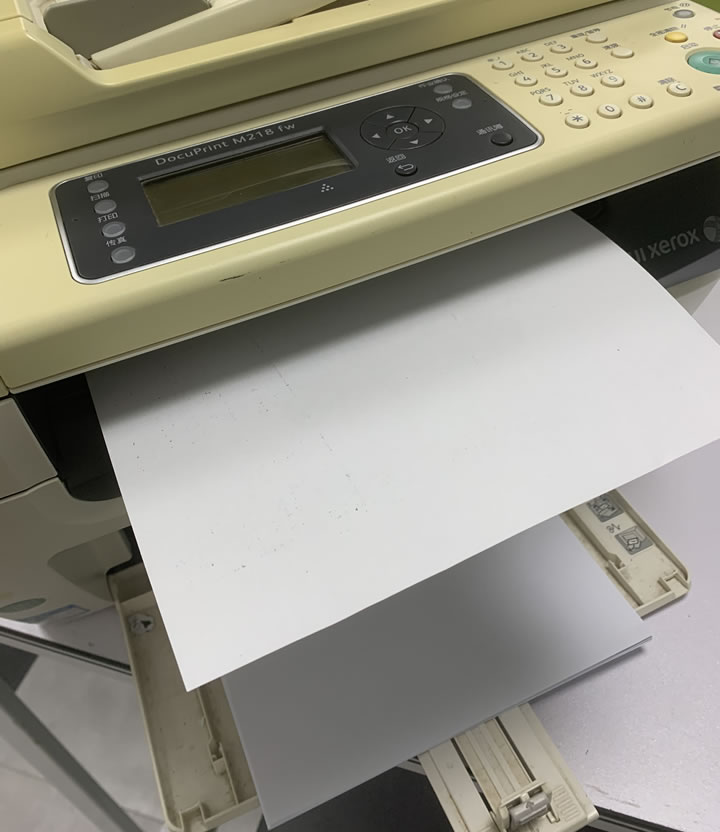
打印机
1. 连接打印机到网络上。打印机必须连接到您的网络路由器或交换机,而不是连接到电脑。
2. 打开控制面板。在Win10中,您可以在开始菜单中搜索“控制面板”来打开它。
3. 转到“设备和打印机”设置。在控制面板中,单击“硬件和声音”,然后单击“设备和打印机”。
4. 选择要共享的打印机。在设备和打印机窗口中,右键单击要共享的打印机,然后选择“共享”。
5. 配置共享选项。在共享选项窗口中,您可以选择共享打印机的名称和共享权限。 设置完毕后,点击“共享”按钮。
6. 记下打印机的共享名称。在共享选项窗口中,您将看到您的打印机的共享名称。 记下这个共享名称,因为您需要它来连接到共享的打印机。
7. 连接到共享的打印机。在Win10中,打开“设置”应用程序,然后单击“设备”选项。 在设备窗口中,选择“打印机和扫描仪”,然后选择“添加打印机或扫描仪”。
8. 选择网络打印机。 在添加设备窗口中,选择“网络打印机,无线或Bluetooth打印机”。
9. 输入打印机的共享名称。 在输入打印机的名称和位置的窗口中,输入您记下的打印机的共享名称,然后单击“下一步”。
10. 安装驱动程序和完成安装。 Windows将自动安装共享打印机的驱动程序并完成安装过程。 一旦安装完毕,您就可以在任何连接到该网络的计算机上使用共享的打印机了。
注意:Win10可能会自动安装共享打印机的驱动程序,但是如果自动安装失败,您可能需要从打印机制造商的网站下载和安装正确的驱动程序。
Copyright © 2025 IZhiDa.com All Rights Reserved.
知答 版权所有 粤ICP备2023042255号