圣诞节
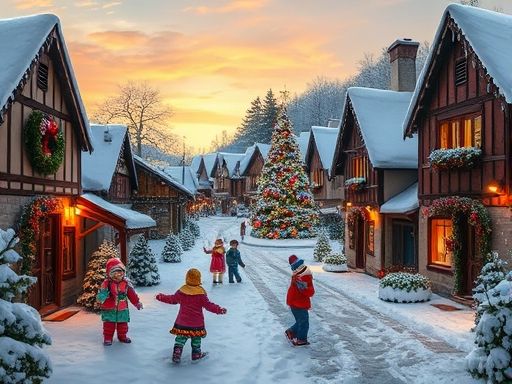
教先看看最终效果图
准备好GIF素材,这里我是直接在网上下载一张GIF图片。打开后的GIF图片你会发现PS里有好多图片。接着执行文件--脚本--将图层导出到文件...,调出如下图对话框,根据需要设置就可以了。这里我设置文件格式为PNG。

电脑
3.接下来,我们选择文件夹中最后一张图拖到PS中,在动作面版执行新建动作,然后执行图像--模式--RGB,后双击背景将它转换成普通图层。下一步执行选择--色彩范围调出对话框将颜色容差调到最大,用右边的第一个滴管工具选择白色,确定生成选区后按Delete键删除背景得到透明图;关闭文件,停止动作记录。
4.这一步是批量去底操作,执行文件--自动--批处理,调出对话框选择刚才记录的抠图动作,源就选择文件夹,其他默认就可以了,点击确定你会看到电脑在拚命地为你干活,你可以不用拿鞭抽它叫它加速了。
5.将去底后的所有文件导入到PS中,如下图操作:文件--脚本--将文件载入堆栈...调出对话框选择使用选项框中的文件,点击确定即可。
6.调好文件的大小,我这里是按H5界面文件的大小为标准。
7.在软件菜单栏中执行窗口--时间轴调出动画面版,在动画面版中执行创建帧动画在右边隐藏的菜单中执行从图层建立帧把所有图层导入到动画时间轴。如下图:
8.将所要合成的底图放到该文件中,放置在最底层调好大小,再放上文字就大功告成。
教程结束,
Copyright © 2025 IZhiDa.com All Rights Reserved.
知答 版权所有 粤ICP备2023042255号