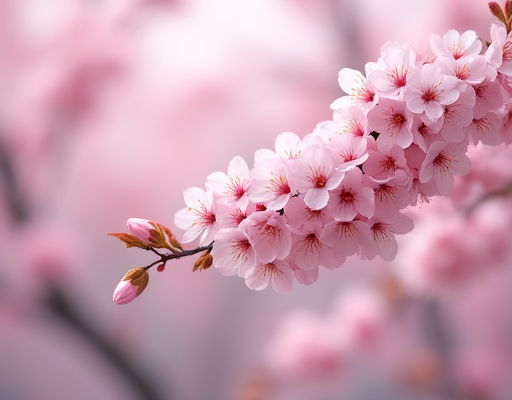
樱花
1.首先打开flash ,按下ctrl+j来设置一下文档的属性.默认文档尺寸,默认白色背景.修改FPS值为16,(这些值是本例的要求,你自己作的时候可以自定义.)
2.新建一个图符元件(按下ctrl+F8).起名为:文字.如图:
确定后在打开的新窗口中用文本工具在场景中输入文字雪落樱花舞,文字属性如图设置:
3.再新建一个影片剪辑元件(按下ctrl+F8).起名为:文字动画.如图:
确定后,打开库面板(ctrl+L),将文字元件拖到窗口中来.调整一下位置.然后新建一个图层.在这个图层上画一个无边框的方形.大小为能够遮盖一个文字就好.不要太大也不要过小.如图:
然后打开混色器面板给小方块填充放射状渐变色.混色器中设置如图:
填充好后用填充变形工具将填充修改如图:
修改好填充后我们把它转换成一个图符元件,以便今后修改.在这个方形被选中的状态下按下F8.转换成一个图符元件.如图:
然后选中方块元件进行复制粘贴N次(我复制了10个),排列成如图所示;选中这些方块后按下F8将它们转换成一个图符元件.起名为方块遮罩如图:
4.接下来我们作遮罩动画
将图层2设成显示轮廓状态(点击图层2名称右边的小方框),然后将方块遮罩元件放到如图位置:
然后将所有图层延长到第30帧处,并在图层2的30帧处插入一个关键帧.将方块遮罩元件移到如图位置,并建立运动间补动画.
这样就可以形成一个动画嵌套的运动的效果.
将图层2拖到图层1下,设立遮罩,图层1为遮罩层,图层2为被遮罩层,然后将图层2的轮廓显示取消
回车看一下效果.如果你现在是循环播放,那你会看到动画是一个循环运动的。没有停顿,也没有太大的变化,这就是我们所说的动画嵌套运动;
5.接下来我们就给这个字上加点小特效。落叶!
新建一个图符元件,起名为落叶.确定后在窗口中画个大小为10象素左右的叶子形状,填充色可以是单色,也可以是一渐变色.为了观察我将背景改成了黑色如图:
6.再新建一个影片剪辑元件,起名为落叶动画.确定后把落叶元件从库中拖到场景中注册点左下角位置..并在放置它的图层的第30帧处插入一个关键帧.将第30帧上的落叶元件向左下角移到一段距离.然后设置运动间补动画.并在属性面板中设置顺时针旋转一圈.
7.再新建一个影片剪辑元件,起名为复制落叶, .确定后把落叶动画元件从库中拖到场景中注册点右边位置..并起实例名为ly
选中第1帧(或新建一个图层,选中第1帧),按下F9,打开动作面板,在动作面板中加入以下代码
(注释参考源文件中..)
复制代码
代码如下:
onLoad = function () {
n = 0;
};
onEnterFrame = function () {
duplicateMovieClip(ly, ly+n, n);
setProperty(ly+n, _x, random(300));
setProperty(ly+n, _y, random(30));
setProperty(ly+n, _alpha, random(50)+50);
n++;
if (n30) {
n = 0;
}
};
8.回到主场景中来,把文字动画MC与复制落叶拖到主场景中.并使复制落叶MC位于文字动画MC的左上角
基本的效果制作完了.接下来就是美化一下.这部分不讲.请参考源文件~修改文字元件中的文字字体及遮罩方块的填充还会得到更多效果.
教程结束,
Copyright © 2025 IZhiDa.com All Rights Reserved.
知答 版权所有 粤ICP备2023042255号