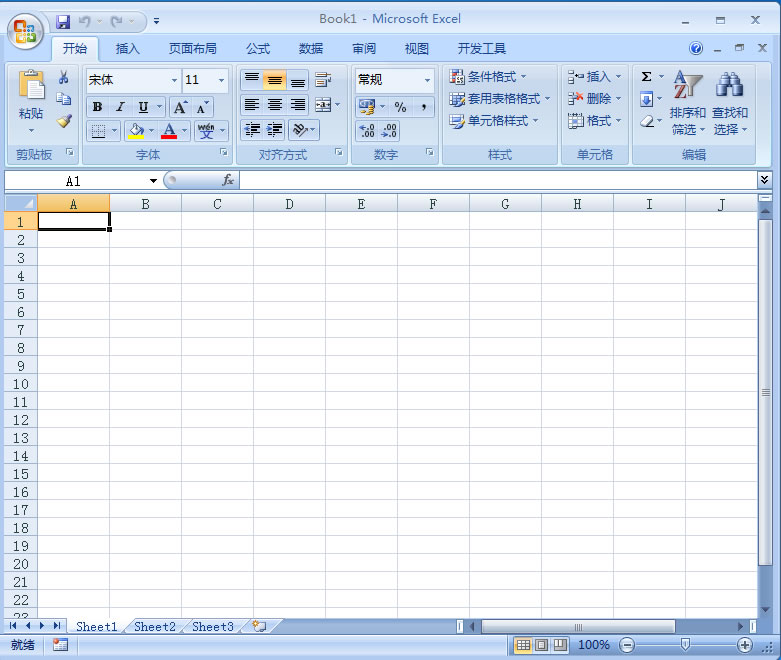
Excel
1、先打开需要插入EXEL表格的word文档,这里举例就先打开一个空白的word文档,如图所示:
2、再打开需要插入这个空白word文档中的excel表格,按住鼠标左键不放选定所需要的表格区域内容。点击文档上方菜单栏的 复制 按钮或者按CTRL+C,复制表格区域内容。
3、再次打开word文档窗口,在需要插入表格的地方单击鼠标左键建立插入点,单击 开始菜单中的粘贴---选择性粘贴, 进入到选择性粘贴界面,选择第一项内容,如图所示:
4、点击确定后,excel表格则被粘贴进word文档中,但是却不能全部显示,只显示了表格的一部分内容,如图所示:
5、鼠标放在表格左上角,会看到一个调节标志,拉动这个调节标志向右下方调节,可以发现表格已经可以显示另一部分内容了。适当地调节这个表格,可以把表格内容调整得适合页面大小。如果表格过大,使得字体变小了,可以设置一下字体大小,或者适当缩小word的页边距,以使得表格清晰明了地显示出来哦。如图所示:
6、如果您突然发现表格里的文字需要修改一下,或者是其他地方需要修改一下,只需要双击excel表格,就可以显示出来excel编辑框,您可以跟在excel表格里面一样对它进行编辑哦。如图所示:
7、表格编辑完毕后,在word文档编辑界面任意地方单击,则会退出表格编辑模式,表格又会变成之前的图片显示样式了。
Copyright © 2025 IZhiDa.com All Rights Reserved.
知答 版权所有 粤ICP备2023042255号