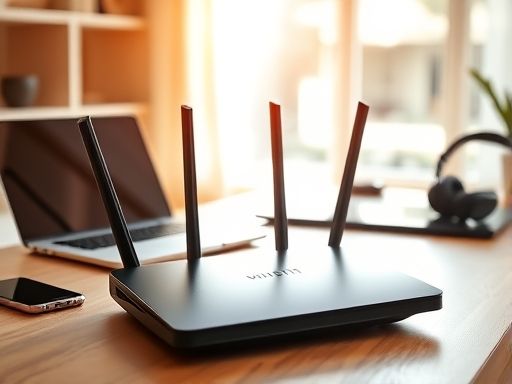
路由器
通常这种情连较为复杂,本文就以H3C路由为例提供一个解决的思路,相信你看完后心中有数,处理这种情况就相对简单些了。
一、掉线时,查看电脑能否登陆路由器管理界面,如果不能登录,那么基本就是路由器的原因,尝试重新启用路由器,如果还是不行,那么参考本站华为路由器设置,其中有解决的办法,首先要解决这个问题。

电脑
三、检查路由器运行状态,WAN口状态是否显示已连接,有连接时有IP地址等参数,如果未连接,则代表拨号掉线,选择系统日志,将路由器日志信息保存下来,如果已连接,选择系统工具,诊断工具,ping外网,看是否通。
四、检查WAN口端口状态是否显示已连接,如果显示未连接,则检查WAN口网线连通性;如果显示已连接。
五、WAN口诊断不通,则可能是线路问题,可将前端线路的MODEM重启或重新接入。若仍不能恢复,则需要联系ISP解决。
六、WAN口诊断为通,则掉线属于内网问题,注意检查内网是否存在病毒攻击等,可尝试将电脑直接连接到路由器尝试是否可以上网以及检查路由器的配置是否正确。
经过上面的介绍,大家对网络突然断网的原因应该有所了解了吧,当出现这种情况时,只要按上面的步骤检查,相信你必定可以解决掉线的原因,使网络重新正常运行。
路由器组网故障可能会影响网络的正常使用,以下是一些常见的排查和解决方法:
1. 检查物理连接:首先确保所有网线连接正确且牢固。检查路由器的电源线、网线是否插好,尤其是与调制解调器(Modem)和电脑的连接。
2. 重启路由器:有时路由器可能会因为长时间运行或软件问题导致故障。尝试关闭路由器电源,等待30秒后再重新启动。
3. 检查路由器设置:登录路由器的管理界面,检查是否有设置错误。例如,确保DHCP功能已启用,SSID和密码设置正确,以及无线频道没有冲突。
4. 更新固件:路由器固件过旧可能会导致兼容性问题。访问路由器制造商的官方网站,查看是否有新的固件版本可供更新。
5. 检查网络配置:确保电脑或其他设备的网络配置正确。例如,IP地址应设置为自动获取,或者手动配置正确的IP地址、子网掩码、网关和DNS服务器。
6. 检查ISP服务:如果以上步骤都无法解决问题,可能是互联网服务提供商(ISP)出现了问题。联系ISP,确认是否有网络中断或维护。
7. 使用网络诊断工具:许多操作系统都内置了网络诊断工具,可以帮助识别和解决网络问题。例如,Windows系统中的“网络疑难解答”工具。
8. 考虑硬件故障:如果路由器频繁出现故障,可能是硬件问题。考虑更换路由器或联系制造商进行维修。
通过以上步骤,大多数路由器组网故障都可以得到解决。如果问题依然存在,建议寻求专业技术支持。
Copyright © 2025 IZhiDa.com All Rights Reserved.
知答 版权所有 粤ICP备2023042255号