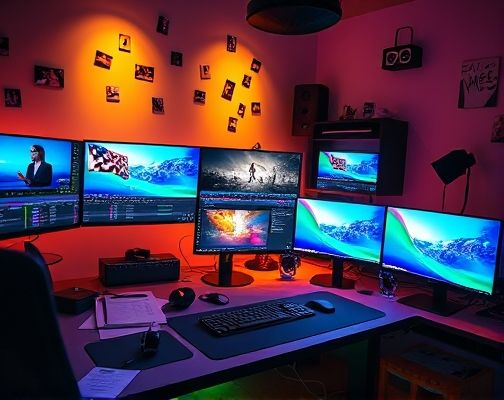
视频编辑
1. 导入视频素材:首先,打开Adobe Premiere Pro,创建一个新的项目。然后,将你需要的两个视频文件(主视频和要嵌入的小视频)导入到项目面板中。
2. 设置主视频:将主视频拖到时间线上,它将会出现在视频轨道的最底层,作为你的主要画面。
Adobe
4. 调整小视频的大小和位置:点击时间线上的小视频,然后在“效果控件”面板中调整其大小以适应画中画的要求。你还可以使用“位置”控件来改变它的位置。
5. 制作遮罩效果(可选):如果你希望小视频只在主视频的一部分地方显示,可以通过创建遮罩来实现。选择小视频,然后在“效果控件”面板中添加“遮罩”。你可以通过调整遮罩的形状和位置来实现你想要的效果。
6. 调整透明度和颜色校正(可选):如果需要,你可以调整小视频的透明度或使用颜色校正工具来改变它的颜色、亮度等,以更好地融入主视频中。
7. 添加键控效果(可选):如果小视频背景有多余的元素,你可以使用键控效果(如色键或Alpha键)来去掉背景,让小视频更加自然地嵌入到主视频中。
8. 调整音频:如果小视频包含音频,你可能需要调整其音量,确保它不会盖过主视频的音频。
9. 导出最终视频:完成所有编辑后,你可以选择合适的格式和设置来导出你的最终作品。
不同的视频编辑软件如Final Cut Pro、DaVinci Resolve、甚至是免费的软件如Openshot,都会有类似的功能来实现画中画效果。具体的操作可能会有所不同,但基本的步骤是相似的。
Copyright © 2025 IZhiDa.com All Rights Reserved.
知答 版权所有 粤ICP备2023042255号